
หน้าหลัก
Windows 11 (21) การตั้งค่า Shared Drive
- รายละเอียด
- หมวด: Windows 11
- ฮิต: 59
... Shared Drive (ไดร์ฟที่เปิดแชร์) หมายถึง ไดร์ฟที่อนุญาตให้ผู้ใช้จากคอมพิวเตอร์เครื่องอื่นเข้ามาอ่านหรือแก้ไขไฟล์ในโฟลเดอร์นั้นผ่านทางระบบเครือข่ายได้
... แชร์ไดร์ฟในที่นี้ ไม่ได้หมายถึงที่อยู่บนคลาวน์นะ อันนั้นก็แชร์ไดร์ฟ แต่เป็นคนละเทคโนโลยีกัน ของเราเป็นแชร์ไดร์ฟที่ใช้ในองค์กรที่มีความปลอดภัยต่ำกว่า ผมเคยเปิดแชร์ไดร์ฟให้เปิดดูจากที่บ้านได้ ปรากฎว่ามีทั้งแฮคเกอร์ ทั้งไวรัส เข้ามาเต็มไปหมด ก็เลยแนะนำให้ว่าใช้แค่ในองค์กรก็พอ อย่าเปิดออกสู่อินเตอร์เน็ต
Windows 11 (20) การตั้งค่า Shared Folder
- รายละเอียด
- หมวด: Windows 11
- ฮิต: 102
... Shared Folder (โฟลเดอร์ที่เปิดแชร์) หมายถึง โฟลเดอร์ที่อนุญาตให้ผู้ใช้จากคอมพิวเตอร์เครื่องอื่นเข้ามาอ่านหรือแก้ไขไฟล์ในโฟลเดอร์นั้นผ่านทางระบบเครือข่ายได้
... Shared Folder จะแชร์ได้เฉพาะในเครือข่ายเดียวกัน ไม่ใช่ว่าใครๆจากอินเตอร์เน็ตจะเข้ามาอ่านหรือแก้ไขไฟล์ได้
... เราสามารถกำหนดสิทธิ์ได้ว่าจะให้ใครสามารถเข้าถึง Shared Folder ในเครื่องของเราได้บ้าง และมีสิทธิ์ให้ทำได้ระดับไหน แต่ในบทความนี้ เอาแบบแชร์แหลก ทุกคนในเครือข่ายเดียวกันสามารถเข้ามาอ่านและแก้ไขได้
Free Download ESET NOD32 Offline Update
- รายละเอียด
- หมวดหลัก: แนะนำโปรแกรม
- หมวด: แอนตี้ไวรัส
- ฮิต: 1059

ไฟล์ ESET NOD32 Offline Update ที่ฝากไว้บน Google Drive
 ESET NOD32 Offline Update V3 - V6
ESET NOD32 Offline Update V7 - V8
ESET NOD32 Offline Update V9
กรุณาอ่านคำเตือนก่อนนำไปใช้ :
- ผู้ที่เพิ่งใช้ NOD32 Offline Update เป็นครั้งแรก ควรจะ backup ข้อมูลทุกอย่างเก็บไว้ก่อน เพื่อความปลอดภัย
- ถ้าทำการ Offline Update แล้วจอฟ้า ไม่ต้องตกใจ ให้รีสตาร์ทเครื่องใหม่ แล้วลองอีกครั้ง
- V3 - V6 ไฟล์เดียวกัน และ V7-V8 ก็เป็นไฟล์เดียวกัน
- อัพเดทถึงวันที่ 07/07/2026 นะครับ
- Key ของ NOD32 ขาดตลาดอีกแล้ว คงไม่ได้อัพเดทอีกนาน
Windows 11 (19) การตั้งค่า Taskbar
- รายละเอียด
- หมวด: Windows 11
- ฮิต: 638
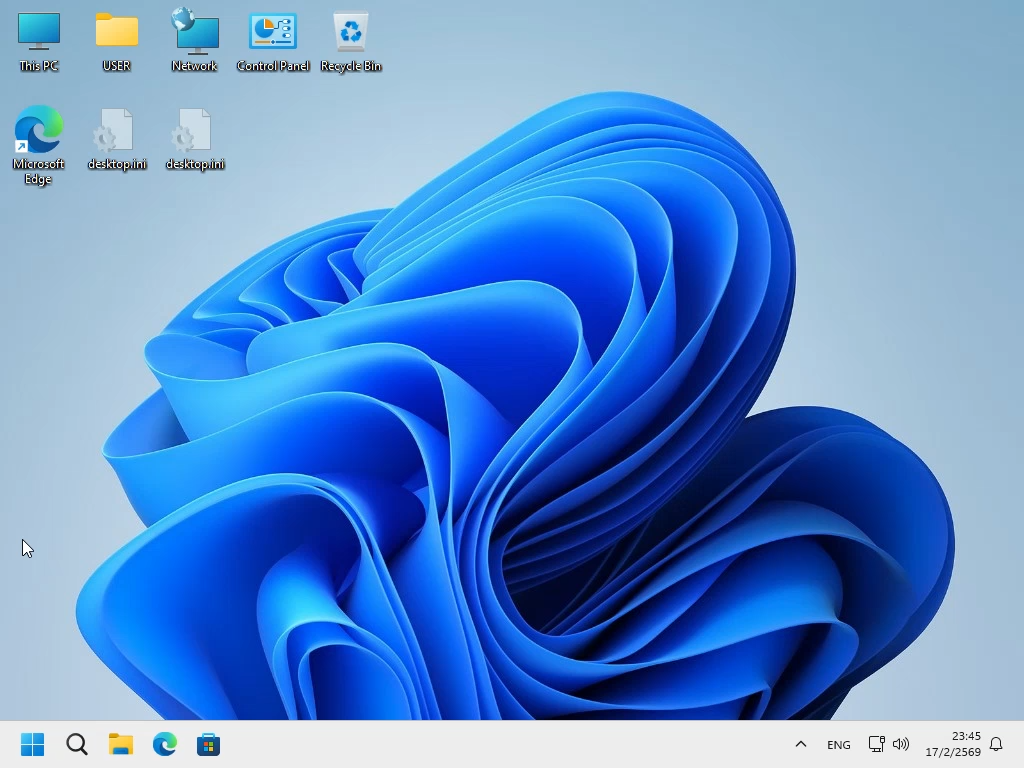
... ใน Windows 11 กำหนดค่าเริ่มต้นของ Taskbar มาไม่ค่อยเป็นมิตรกับผู้ใช้ซักเท่าไร แต่โชคดีที่แพทช์ถัดมาอนุญาตให้ผู้ใช้สามารถปรับเปลี่ยนได้เล็กน้อย เราจะมาดูกันว่ามันสามารถปรับเปลี่ยนอะไรได้บ้าง
Windows 11 (18) ปิดการทำงาน Windows Defender
- รายละเอียด
- หมวด: Windows 11
- ฮิต: 1079
... ใน Microsoft Windows 11 มีการฝังโปรแกรม Microsoft Defender Antivirus ติดตั้งมาด้วยเพื่อไว้ปกป้อง Windows จากโปรแกรมแปลกๆที่อาจจะเป็นอันตรายต่อระบบ
... ที่จริงแล้ว Microsoft Defender Antivirus เป็นโปรแกรมที่ดีมาก นอกจากป้องกันไวรัสแล้วกันยังป้องกันแฮคเกอร์ได้ระดับหนึ่ง แต่ผู้ใช้บางคนก็สังเกตได้ว่า Windows ทำงานช้า มีดีเลย์เยอะ และดุเกินไปสำหรับคนกำลังติดตั้งหรืออัพเดทโปรแกรม
Windows 11 (17) การตั้งค่า Internet Options
- รายละเอียด
- หมวด: Windows 11
- ฮิต: 1335

... ใน Windows 11 ได้เอา Microsoft Edge มาให้ใช้งานแทน Internet Explorer ทำให้การตั้งค่า Internet Options ถูกลดความสำคัญลงไป แต่อย่างไรก็ตาม โครงสร้างหลักของ Windows ก็ยังถูกผูกไว้กับ Internet Options ทำให้เรายังต้องมีการตั้งค่า Internet Options อยู่อีก
... ใน Internet Option ของ Windows ได้ถูกตัดเรื่องการแสดงผลของ Internet Explorer ออกไปเกือบหมดแล้ว เหลือเพียงการทำงานเบื้องหลังที่ยังคงผูกกับ Windows เราจึงควรรู้และเข้าใจการตั้งค่า Internet Explorer ที่ยังคงเหลืออยู่
Windows 11 (16) การตั้งค่า Power Options
- รายละเอียด
- หมวด: Windows 11
- ฮิต: 872
... ผู้ใช้คอมพิวเตอร์ตั้งโต๊ะอาจจะพบปัญหาว่า บางครั้ง ระบบการจัดการเรื่องพลังงานของคอมพิวเตอร์ตั้งโต๊ะไม่ค่อยเป็นไปตามลักษณะการทำงานของเราซักเท่าไร เช่น จอดับทุก 20 นาที บางทีเราเห็นจอดับก็นึกว่าปิดเครื่องแล้ว ก็เลยกลับบ้านไปเลยโดยไม่ได้ปิดคอมพิวเตอร์ หรือผู้ใช้โน๊ตบุ๊คบางคนพบว่าโน๊ตบุ๊คในกระเป๋าเป้ทำงานอยู่ตลอดเวลา ถึงเวลาจะใช้งานก็พบว่าแบตเตอรี่หมดเสียแล้ว
... ปัญหาพวกนี้ สามารถแก้ได้ด้วยการตั้งค่า Power Options ที่เหมาะกับการทำงานของเรา
... จะว่าไป เรื่อง Power Options ก็เป็นเรื่องที่อธิบายยากเหมือนกัน เพราะตัวเลือกใน Power Options ของคอมพิวเตอร์หรือโน๊ตบุ๊คแต่ละรุ่นอาจจะมีตัวเลือกแตกต่างกันไป ผู้ที่เพิ่งศึกษาเกี่ยวกับการตั้งค่า Power Options ควรลองสังเกตุ
Windows 11 (15) การเปลี่ยน Font ใน Notepad
- รายละเอียด
- หมวด: Windows 11
- ฮิต: 889
... Notepad เป็น Text Editor ตัวเล็กๆตัวหนึ่งที่แถมมากับ Microsoft Windows ทุกเวอร์ชั่น มันมีขนาดจิ๋ว โหลดเร็ว กินหน่วยความจำน้อย มีคุณสมบัติครบถ้วนตามที่ Text Editor ควรจะมี การทำงานของมันก็ไม่ฉลาดเกินไปจนน่ารำคาญ ด้วยคุณสมบัติเหล่านี้ จึงทำให้ Notepad เป็นแอปที่ยอดเยี่ยมในการแก้ไขและบันทึกไฟล์ตัวอักษร
... เนื่องจาก Notepad เป็น Text Editor สารพัดนึก สามารถใช้งานได้หลากหลายรูปแบบมาก ผู้ใช้งานอาจจะมีความต้องการแตกต่างกัน เช่น ผู้ใช้ที่ต้องการเขียนโค้ดอาจจะต้องการฟอนต์ที่เป็น Monospace หรือผู้ใช้ที่ก๊อปปี้เนื้อหามาจากเว็บเพื่อนำไปใช้ทำรายงานอาจจะต้องการฟอน์ที่เป็น Sans Serif
... ผู้ใช้ Windows 7-10 อาจจะพบปัญหาฟอนต์บางตัวสวยงามเฉพาะภาษาไทย ฟอนต์บางตัวสวยเฉพาะภาษาอังกฤษ หาฟอนต์ที่สวยงามทั้งภาษาไทยและอังกฤษได้ยาก แต่อย่างไรก็ตาม ปัญหานี้สามารถแก้ได้แล้วใน Windows 11
Windows 11 (14) ปิดการทำงานของ System Restore
- รายละเอียด
- หมวด: Windows 11
- ฮิต: 883
... System Restore เป็นฟีเจอร์ที่ช่วยกู้คืนระบบในกรณีที่ Windows เสียหาย ในความเป็นจริงแล้ว มันก็ไม่ค่อยฉลาดซักเท่าไร ถึงกู้คืนระบบกลับมาได้แต่ก็ทำงานไม่สมบูรณ์เหมือนเดิม หรือบางทียิ่งกู้ยิ่งพัง เช่น ถ้าเราถอนโปรแกรม A ออกจากเครื่องแล้วปรากฎว่า Windows พัง ถึงแม้ว่า Windows ใช้ System Restore กู้ระบบคืนกลับมาได้ แต่โปรแกรม A ก็ถูกถอนไปแล้ว ในขณะที่ระบบยังเข้าใจว่าโปรแกรม A ยังคงติดตั้งอยู่
... แล้วทำไมเราต้องปิดมันด้วยล่ะ
... System Restore มันจะทำงานได้ดีก็ต่อเมื่อมันมีการสำรองข้อมูลไว้เยอะๆ ยิ่งเยอะยิ่งคืนระบบได้สมบูรณ์มากขึ้น แต่นั่นหมายความว่า มันก็จะกินพื้นที่มากเช่นเดียวกัน และ Windows จะต้องคอยสำรองไว้ตลอดเวลาเมื่อระบบมีการเปลี่ยนแปลง เป็นภาระเของ CPU และ HDD ที่ต้องคอยทำงานนี้ตลอดเวลา ถ้าเราปิดการทำงานของมันซะก็จะสามารถช่วยเรื่องนี้ได้
อ่านเพิ่มเติม: Windows 11 (14) ปิดการทำงานของ System Restore
Windows 11 (13) : การตั้งค่า NTP Server
- รายละเอียด
- หมวด: Windows 11
- ฮิต: 1094
ถึงแม้ว่าเทคโนโลยีคอมพิวเตอร์ในปัจจุบันพัฒนาไปไกลมาก แต่ก็ยังแก้ปัญหานาฬิกาในคอมพิวเตอร์เพี้ยนไม่ได้ซักที ต่อให้ไฟไม่ดับ แบตเตอรี่ไม่หมด แต่นาฬิกาก็ค่อยๆเพี้ยนไปทีละน้อย
Microsoft จึงได้แก้ปัญหานี้โดยการอัพเดทนาฬิกาจาก NTP Server บนอินเตอร์เน็ต โดย NTP Server ของ Microsoft คือ time.windows.com ซึ่งต้องรองรับการทำงานของคอมพิวเตอร์นับพันล้านเครื่องทั่วโลก ซึ่งบางครั้งก็เชื่อมต่อไม่ได้ บางครั้งเชื่อมต่อได้แต่ได้ข้อมูลกลับมาไม่ถูกต้อง
- Windows 11 (12) : ยกเลิก Contents Indexed
- Edge (03) : การดาวน์โหลดคลิบ Youtube และ Facebook ด้วย Savefrom.net
- Edge (02) : การตั้งค่าหน้าแท็บใหม่
- Edge (01) : การตั้งค่าเบื้องต้น
- Windows 10 (23) : การทำ Windows Update
- Windows 11 (11) : ไม่ต้องบูตเครื่องใหม่แม้จอฟ้า
- Windows 11 (10) : ย้ายโฟลเดอร์ Temp
- Windows 11 (9) : ทำให้ Windows 11 แสดงไฟล์ที่ซ่อนอยู่
- Windows 11 (8) : ตั้งค่า Region ให้เป็นประเทศไทย
- Windows 11 (7) : แก้ไข User Account Control
หน้า 1 จาก 5