
... เนื่องจากระบบรักษาความปลอดภัยของ Windows 11 ที่แข็งแรงเกินไปจนทำให้หลายคนทำการติดตั้ง Shared Printer ไม่สำเร็จ จะไปตั้งค่าระบบ Username & Password ก็น่ารำคาญเพราะมันจะต้องใส่รหัสผ่านตอนเปิดเครื่อง สุดท้ายก็ต้องพึ่ง LPD Printer Service นี่แหล่ะ
... LPD Printer Service เป็นระบบการแชร์พริ้นเตอร์ที่มีมานานแล้ว และใช้กันมากในระบบการพิมพ์ของ Linux แต่ใน Windows ไม่ค่อยมีคนใช้กัน ซึ่งเพราะสาเหตุที่ไม่ค่อยมีคนใช้กันนี่แหล่ะ เป็นเหตุให้ทาง Microsoft ไม่ได้ทำระบบรักษาความปลอดภัยเอาไว้ จึงเป็นช่องที่เราจะนำมาใช้ประโยชน์ได้
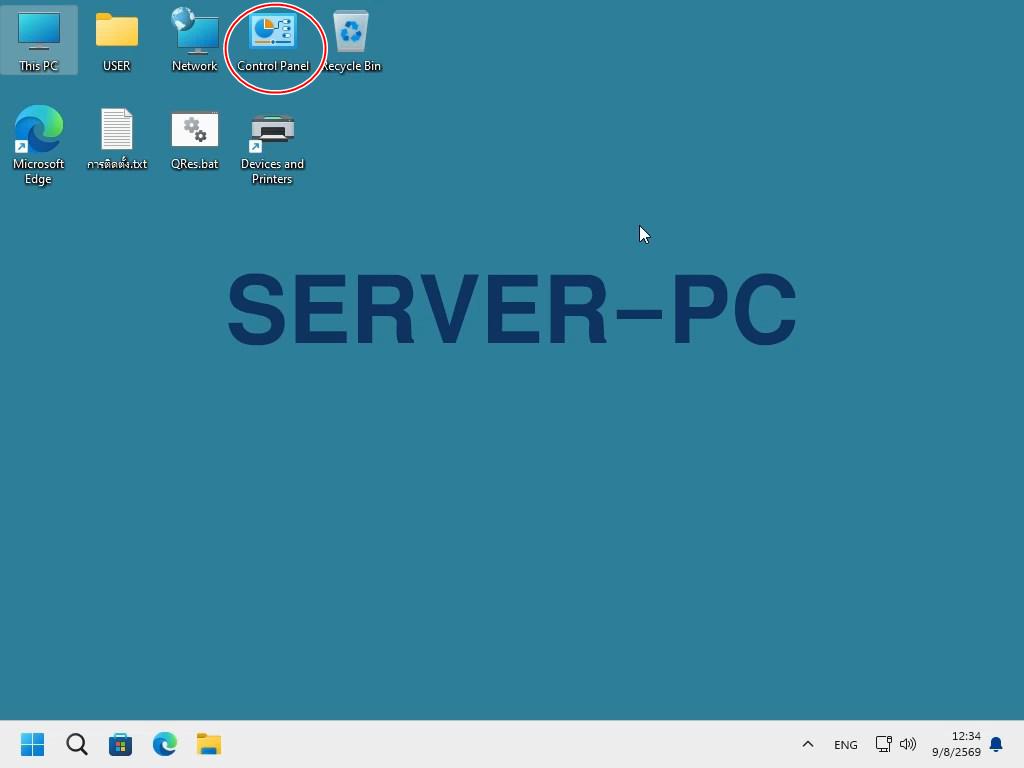
1. ก่อนอื่น ให้เราเปิด Control Panel ก่อนนะครับ (ทำทั้งตัวแม่และตัวลูก)
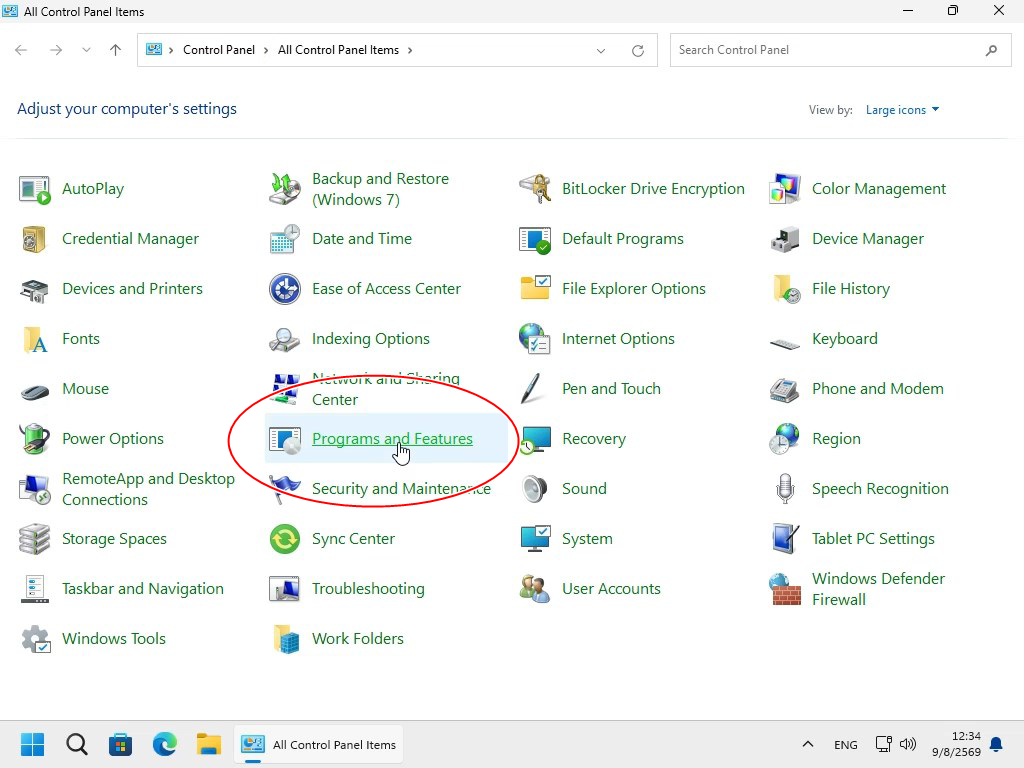
2. เข้ามาใน Control Panel แล้วก็ให้เข้าไปที่ Programs and Features
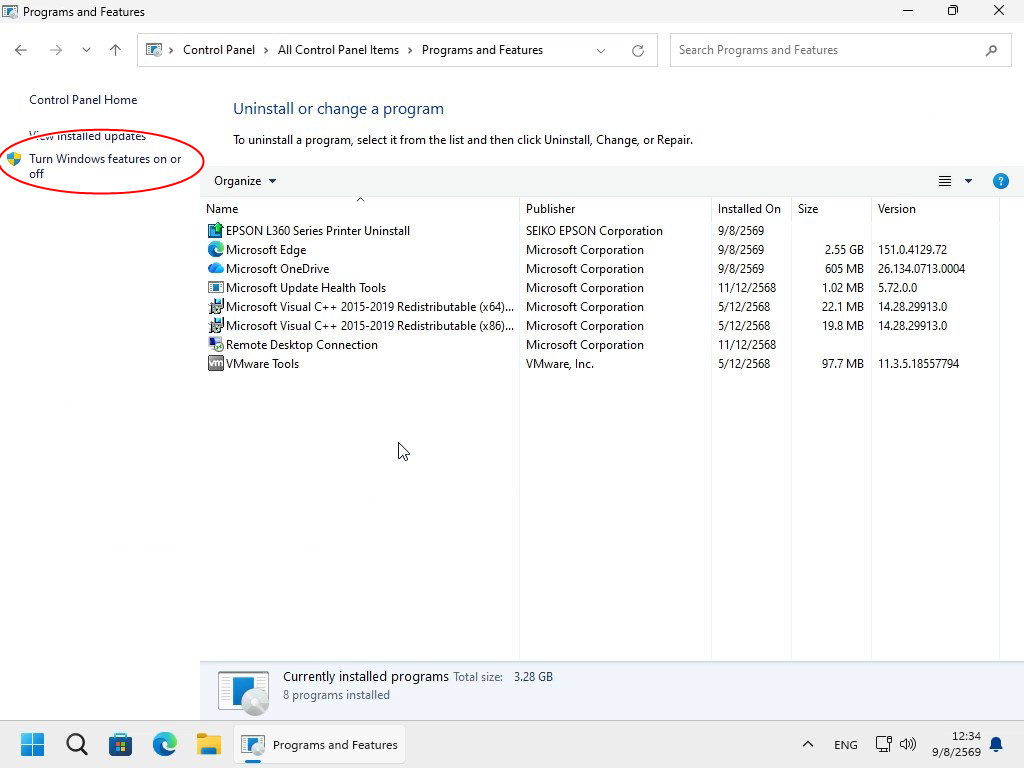
3. แล้วก็คลิกเข้าไปใน Turn Windows features on or off
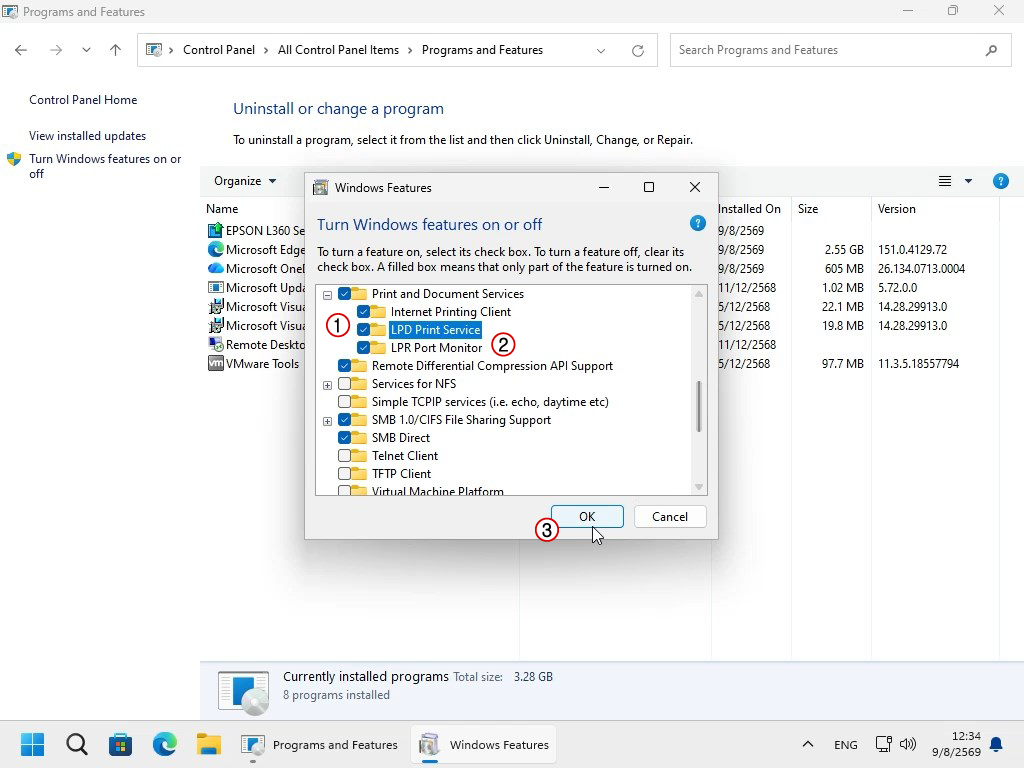
4. บนหน้าจอ Windows Features ให้เลื่อนหาหัวข้อ Print and Document Service
4.1 ตัวแม่ ให้ทำเครื่องหมายที่ LPD Print Service
4.2 ตัวลูก ให้ทำเครื่องหมายที่ LPR Port Monitor
(ถ้าจำไม่ได้ ก็ทำเครื่องหมายไว้ทั้ง 2 อันเลย ทั้งตัวแม่และตัวลูก)
4.3 เสร็จแล้วก็คลิก OK เพื่อยืนยัน
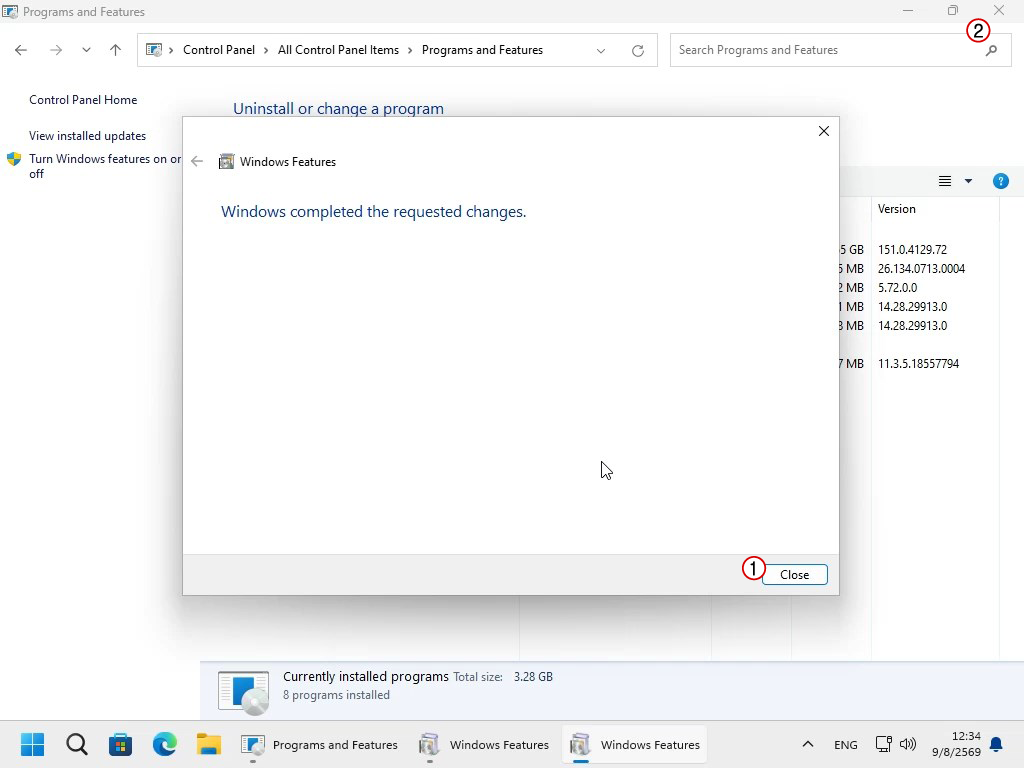
5. Windows จะทำการติดตั้ง Service
5.1 เสร็จเรียบร้อยแล้ว คลิก Close
5.2 แล้วก็ปิด Control Panel ไปได้เลย
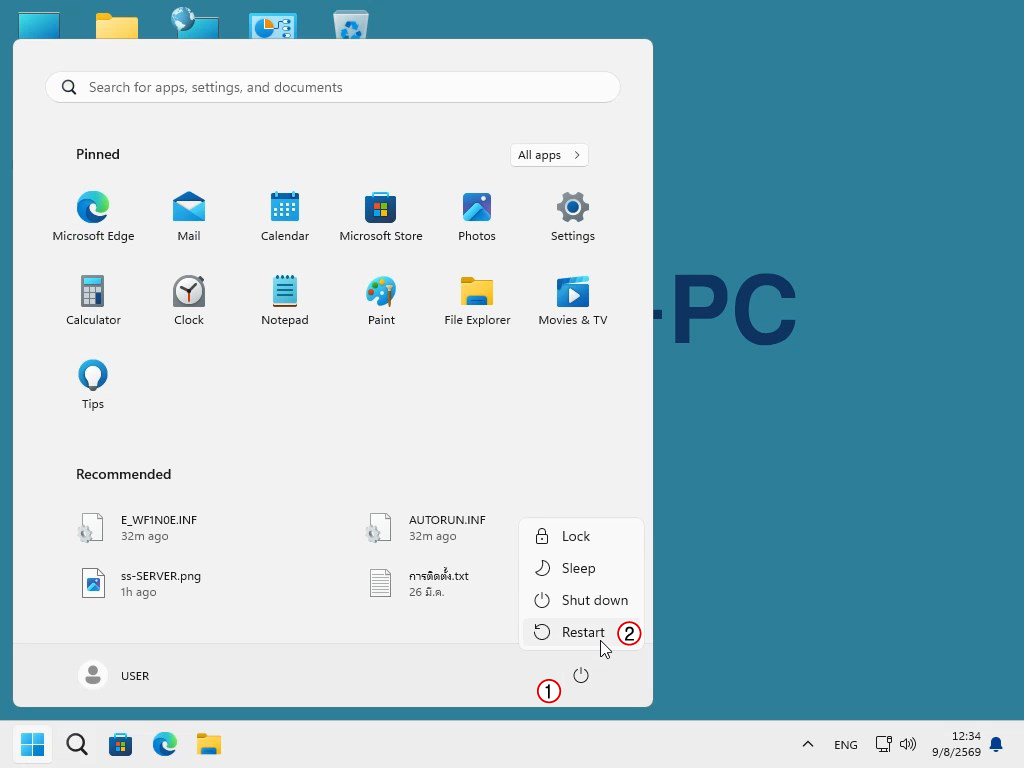
6. เสร็จแล้ว สั่ง Restart Windows ทั้งตัวแม่และตัวลูก
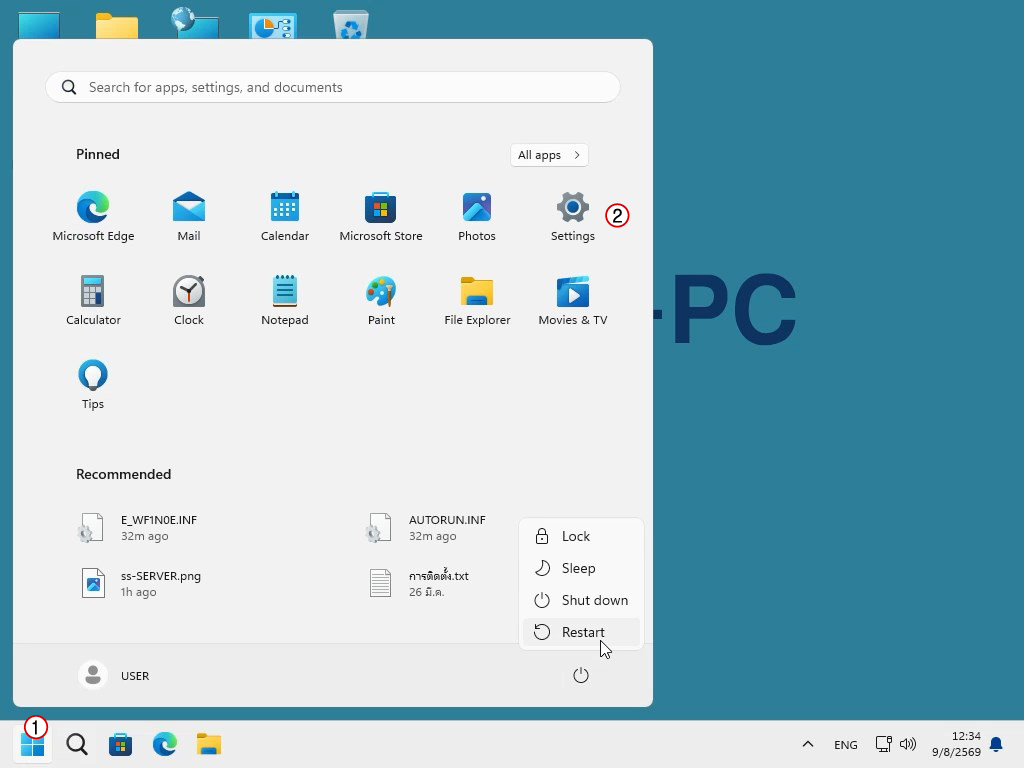
7. จากหน้าจอ Desktop ให้เราเข้าไปที่การตั้งค่า
ด้วยการคลิกปุ่ม Start และตามด้วย Settings
8. หน้าจอการตั้งค่า
8.1 คลิกที่แท็บ System (อยู่ด้านซ้าย)
8.2 จะเห็นชื่อเครื่องอยู่ที่ Device name (จดไว้ด้วยนะครับ)
8.3 ถ้าไม่พอใจชื่อเครื่องที่เป็นอยู่ สามารถเปลี่ยนได้โดยการคลิกปุ่ม Rename this PC
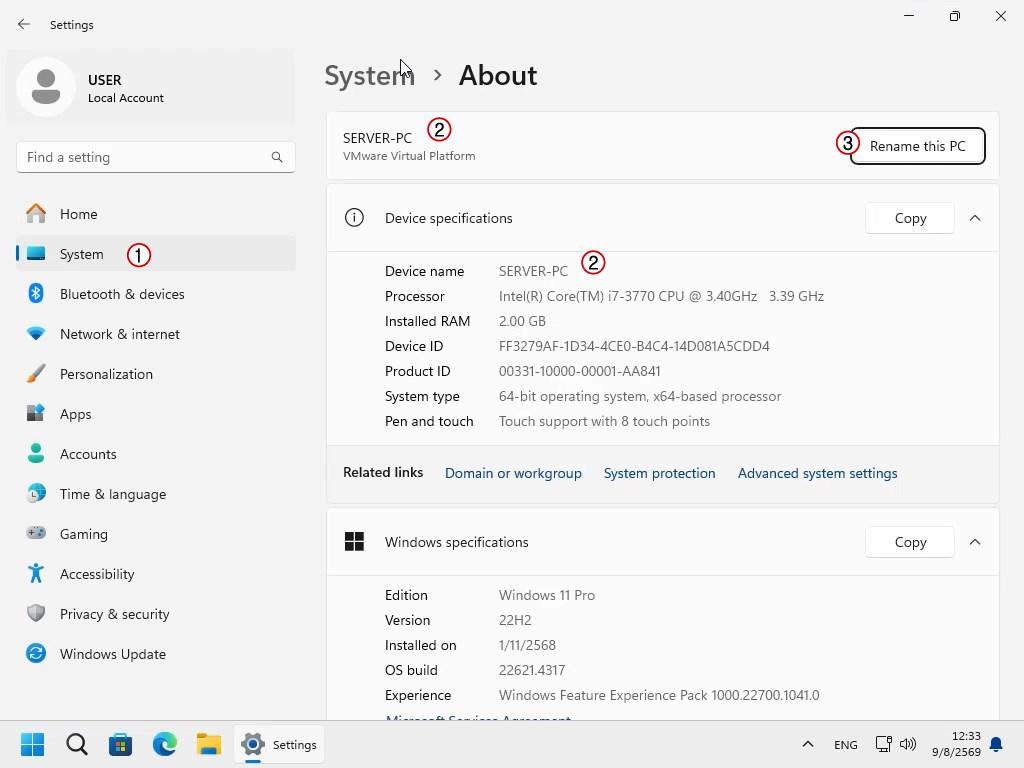
9. เราจะไปดูชื่อพริ้นเตอร์ที่เราแชร์ไว้
9.1 คลิกที่แท็บ Bluetooth & devices (อยู่ด้านซ้าย)
9.2 แล้วคลิกที่หัวข้อ Printers & scanners (อยู่ด้านขวา)
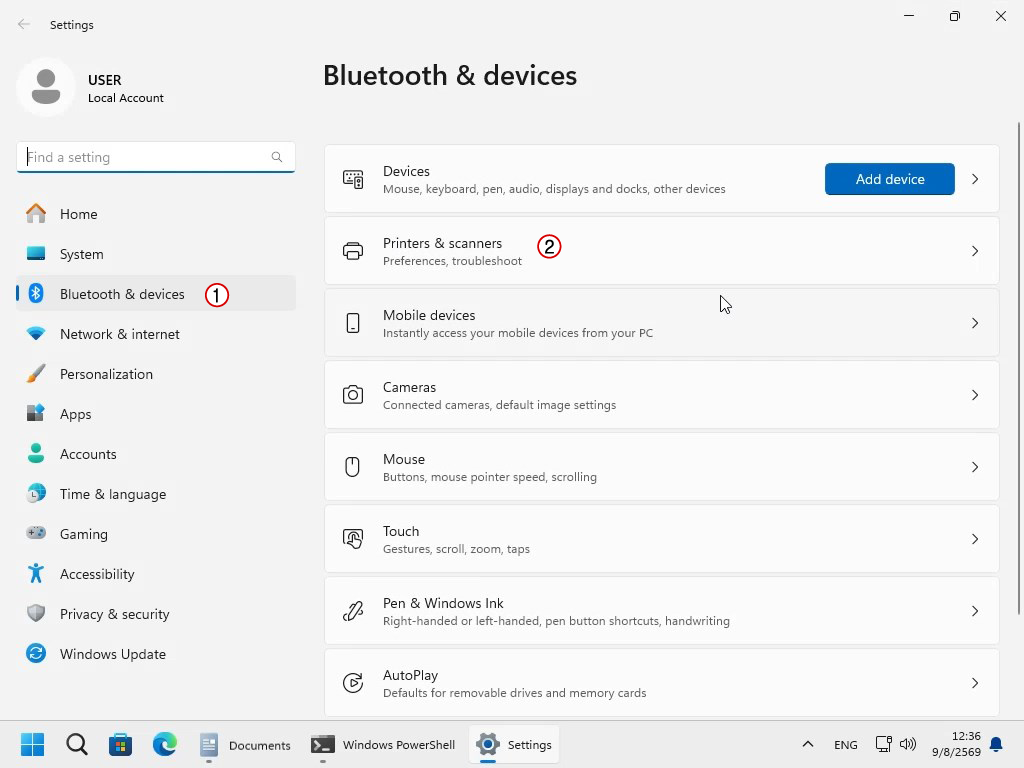
10. ในหมวด Printer & scanners
10.1 คลิกเข้าไปในชื่อพริ้นเตอร์ที่เราจะแชร์
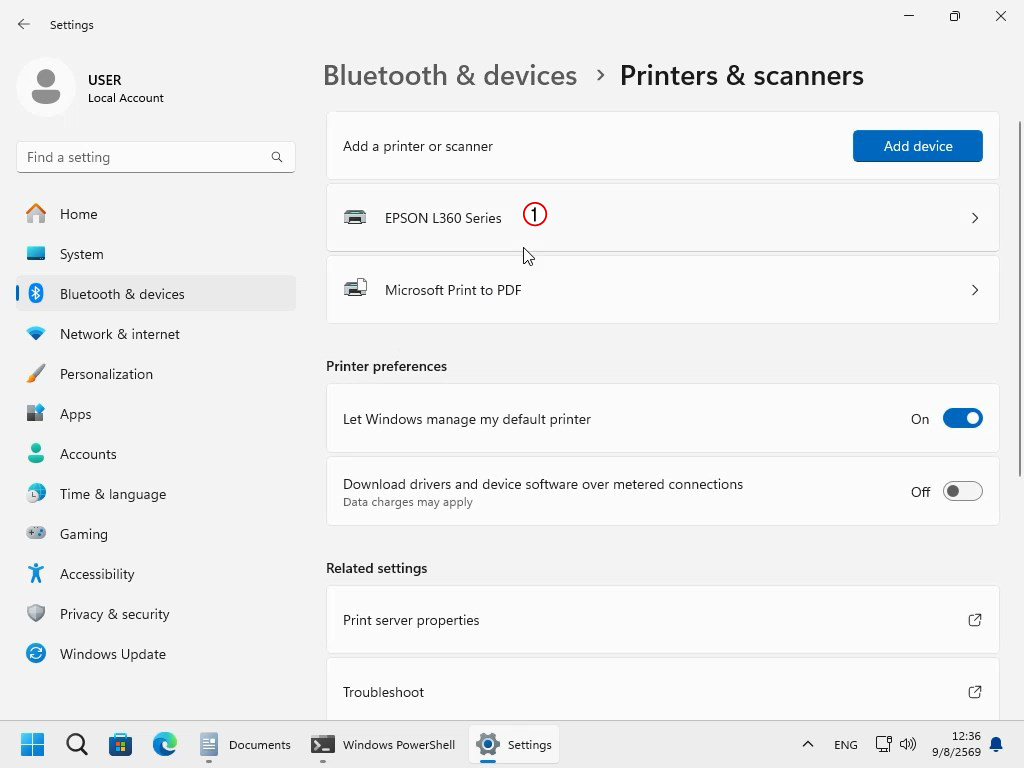
11. เข้ามาในชื่อพริ้นเตอร์ที่จะแชร์แล้ว
11.1 คลิกที่หัวข้อ Printer properties
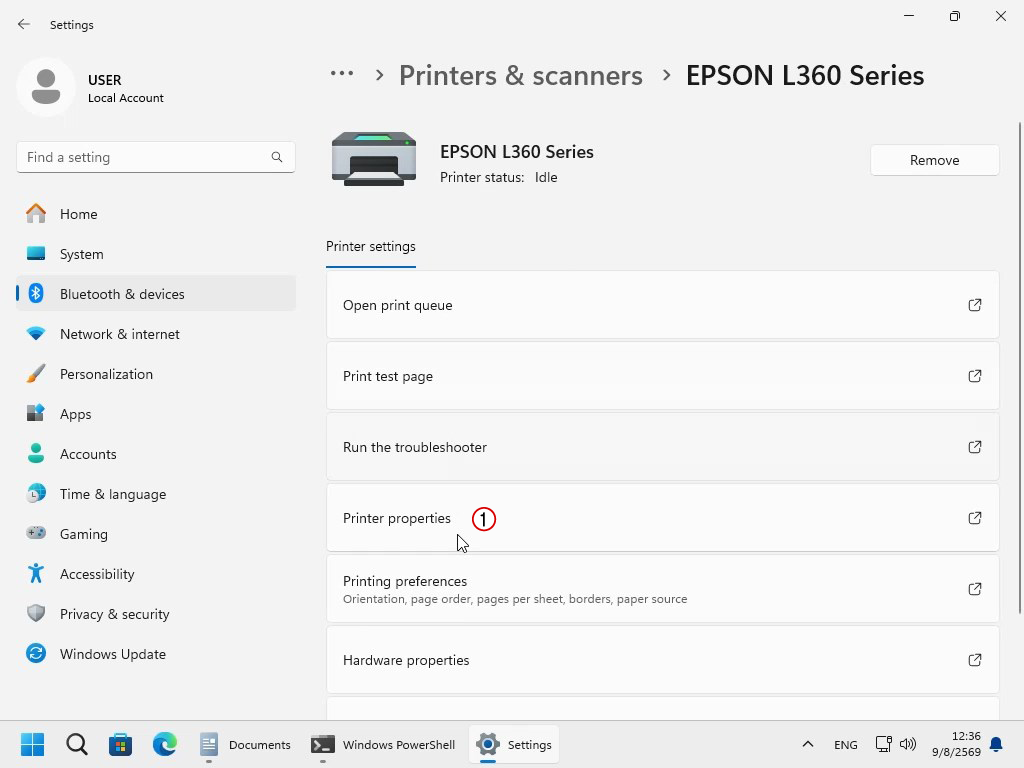
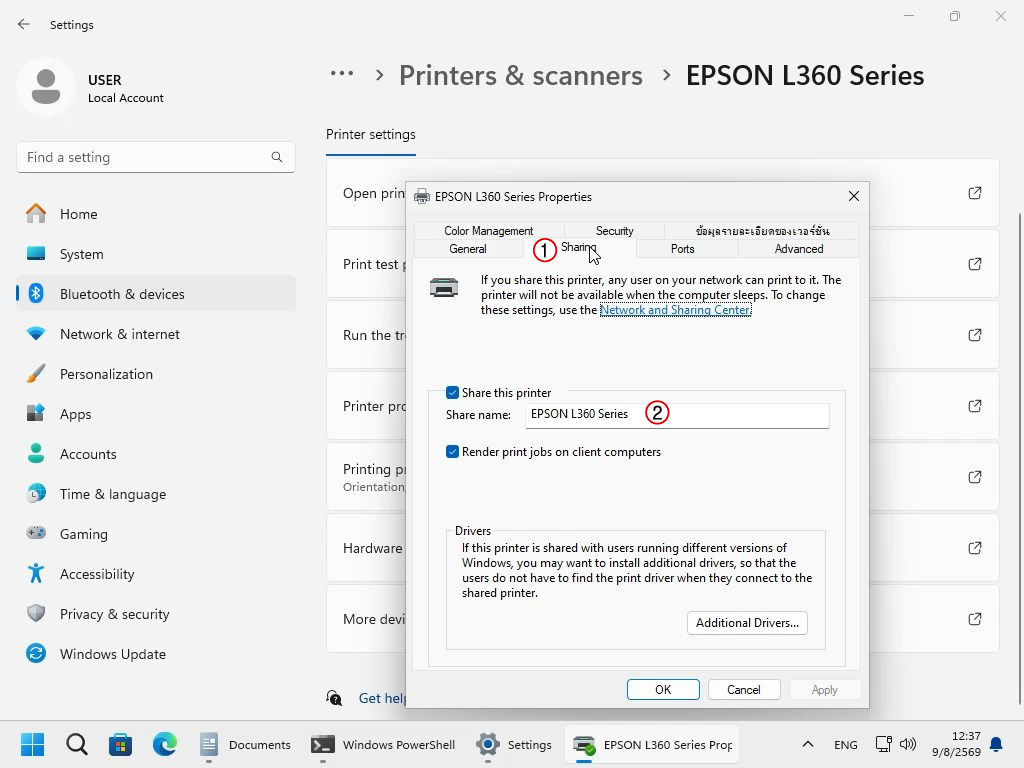
12. เข้ามาใน Properties ของพริ้นเตอร์ที่เราเลือก
12.1 ไปที่แท็บ Sharing
12.2 จะเห็นชื่อที่เราแชร์ไว้ที่ Share name (จดไว้ด้วยนะครับ)
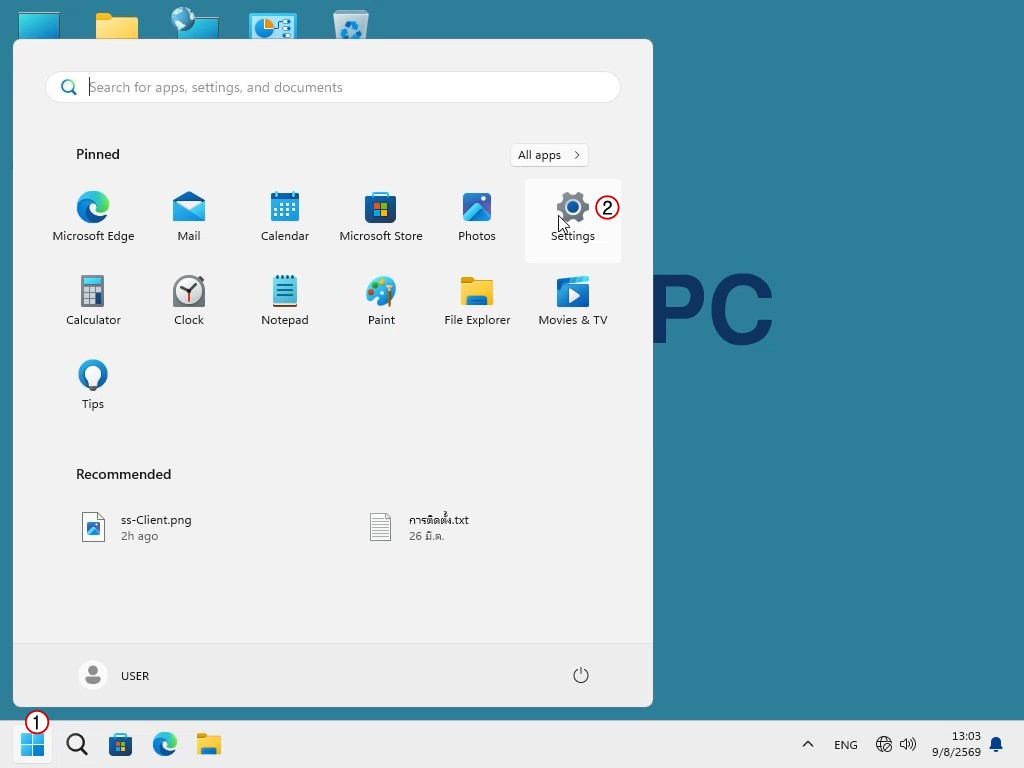
13. เราจะเข้าไปที่การตั้งค่าของตัวลูก
13.1 คลิก Start
13.2 แล้วคลิก Settings
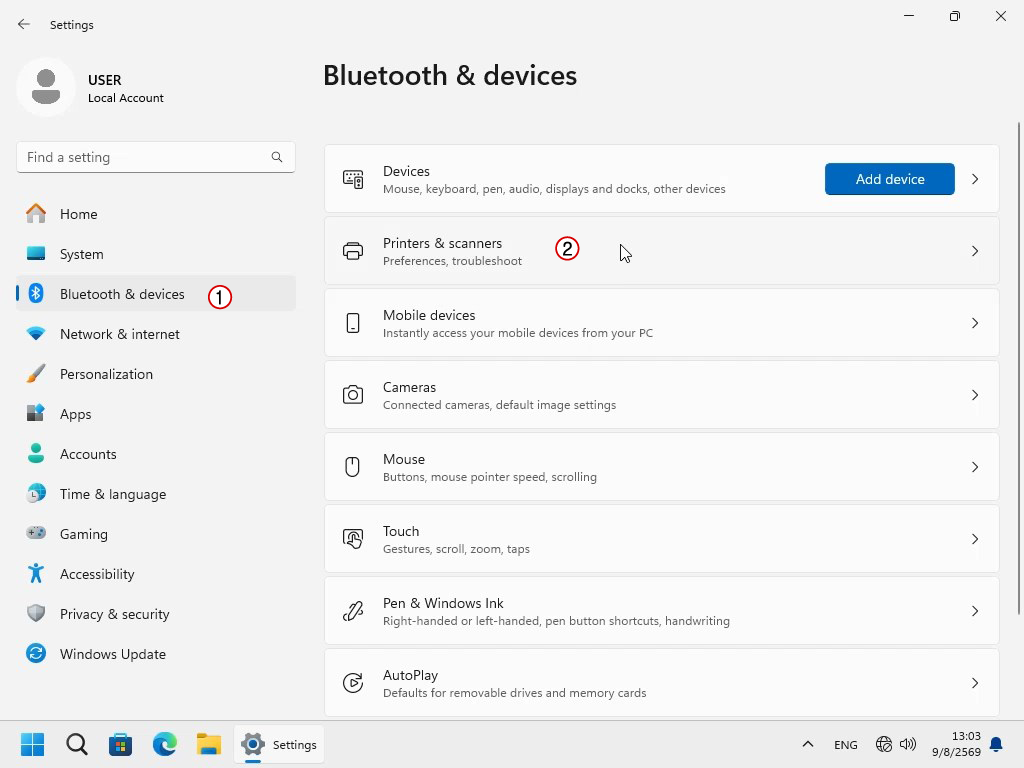
14. การตั้งค่าพริ้นเตอร์มันก็วนเวียนอยู่แถวๆนี้แหล่ะครับ หวังว่าไม่งงกัน
14.1 ด้านซ้าย คลิกที่ Bluetooth & devices
14.2 ด้านขวา คลิกที่ Printers & scanners
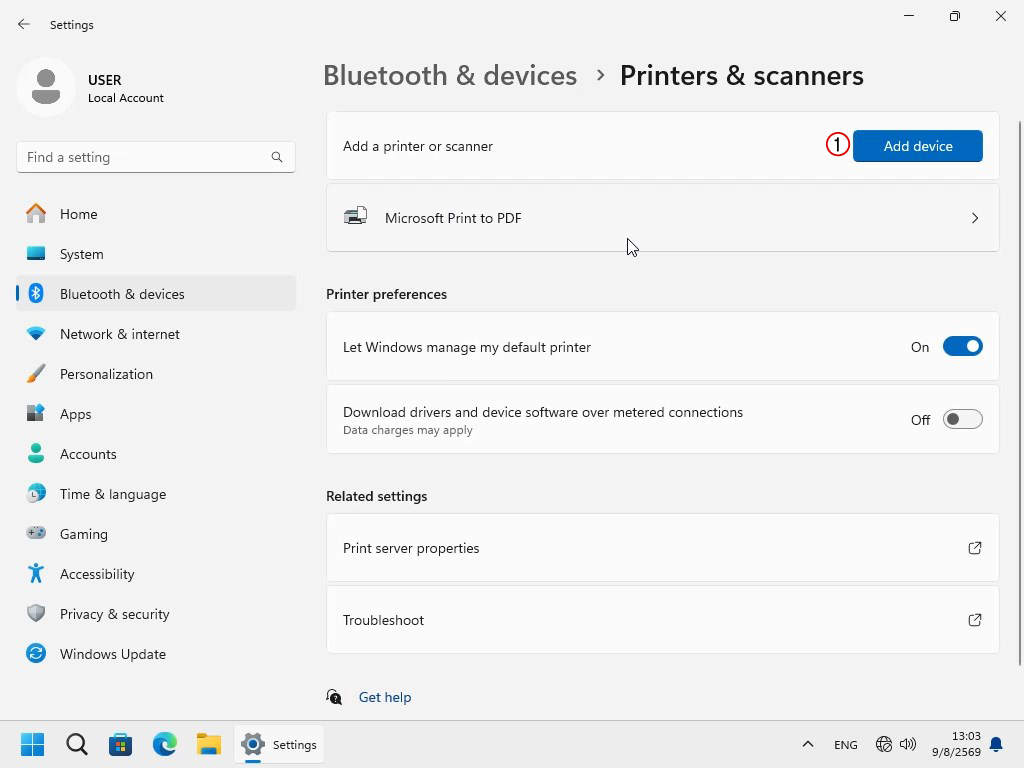
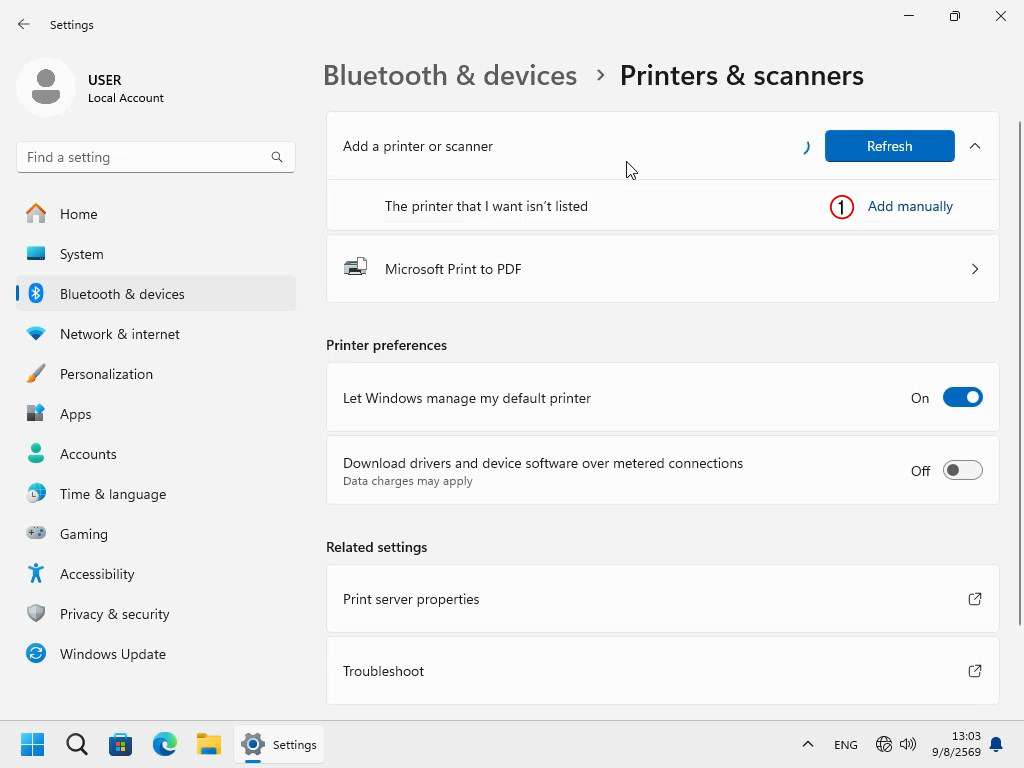
15. ที่หน้าจอ Printers & scanners
15.1 คลิกที่ Add device
ดูให้ดีนะครับ ต้องเป็นหน้าจอของ Printer & scanners นะครับ ถ้าไปหน้าจอของคียบอร์ดและเม้าท์จะมีปุ่มที่คล้ายกัน แต่ทำงานไม่เหมือนกัน
16. ปุ่มจะเปลี่ยนไปเล็กน้อย มีเมนูโผล่ขึ้นมาในหน้าเดิม
16.1 ให้คลิกที่ Add manually
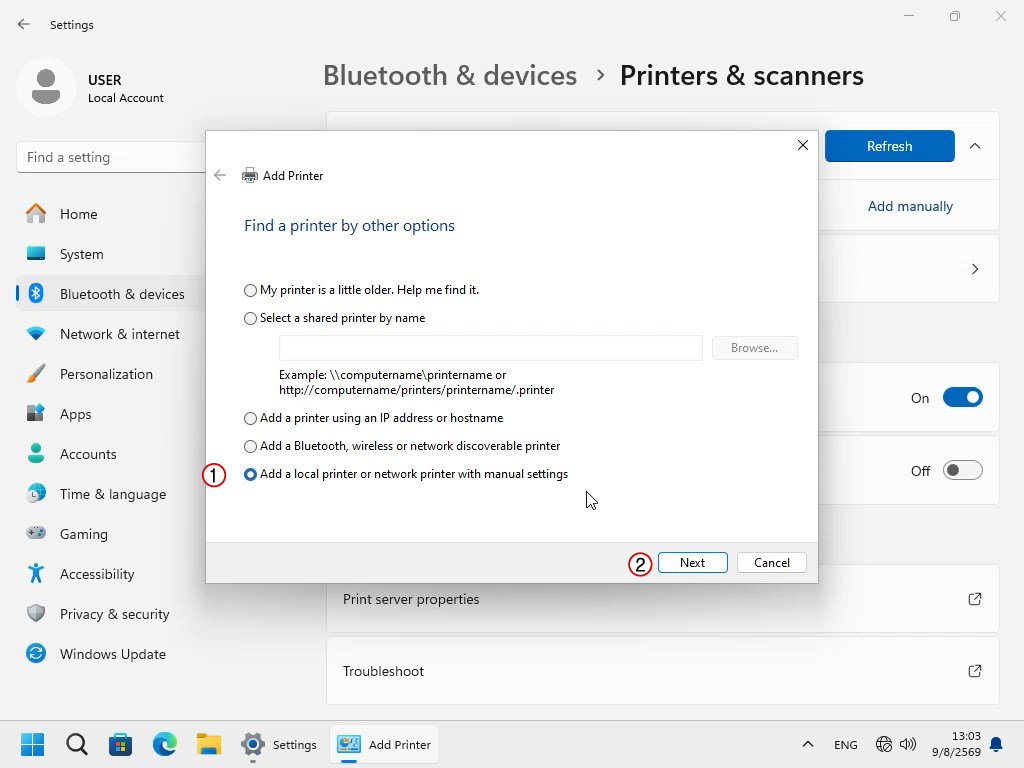
17. ในหน้าจอ Add Printer
17.1 คลิกเลือกหัวข้อสุดท้าย Add a local printer or network printer with manual settings
17.2 แล้วคลิก Next
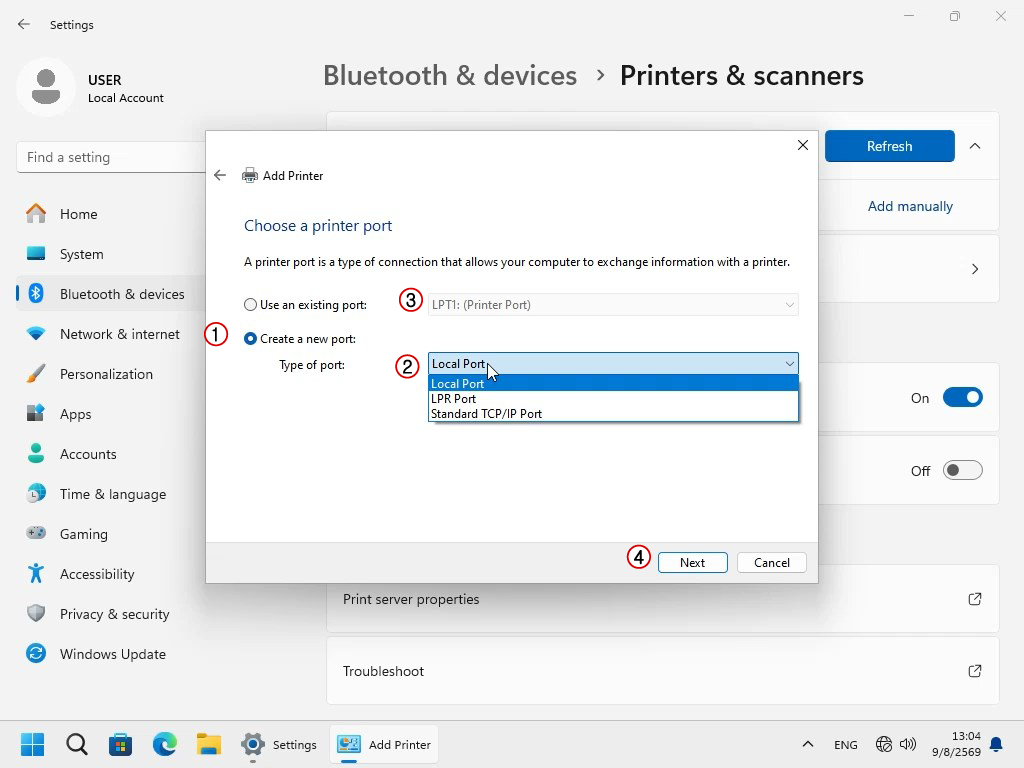
18. หน้าจอ Choose a printer port
18.1 ทำเครื่องหมายที่ Create a new port
18.2 ตรง Type of port ให้เลือกเป็น LPR Port (ต้องไปตั้ง LPR Port ตามข้อ 4. มาก่อนนะครับ)
18.3 สำหรับคนที่เคยสร้างไว้แล้ว แต่เลือกผิดหรือเด้งหลุดอาจจะสร้างซ้ำไม่ได้ ให้เข้าไปที่ Use an existing port
18.4 เสร็จแล้วคลิก Next
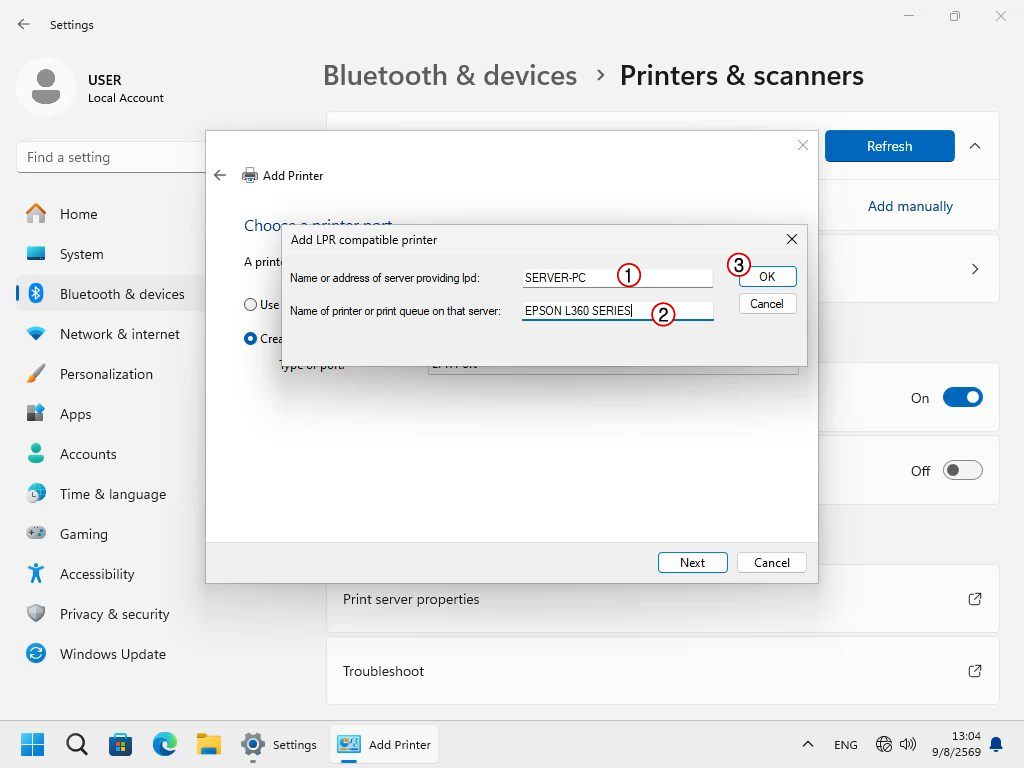
19. หน้าจอ Add LPR compatible printer
19.1 Name or address of server providing lpd: ให้ใส่ชื่อตัวแม่ที่จดไว้ (ข้อ 8)
19.2 Name of printer or printer queue on that server: ให้ใส่ชื่อพริ้นเตอร์ที่จัดไว้ (ข้อ 12)
19.3 เสร็จแล้วคลิก OK
20. เรื่องที่วุ่นวายที่สุดในการแชร์พริ้นเตอร์ระบบนี้ก็คือเรื่องของไดร์เวอร์นั่นแหล่ะ ทำให้คนไม่ค่อยอยากจะใช้กัน
ถ้าคอมพิวเตอร์ตัวลูกเคยติดตั้งพริ้นเตอร์รุ่นเดียวกันมาก่อนก็จะมีชื่อรุ่นให้เลือก
20.1 แต่ถ้าไม่เคยติดตั้งมาก่อน ให้เลือก Have Disk
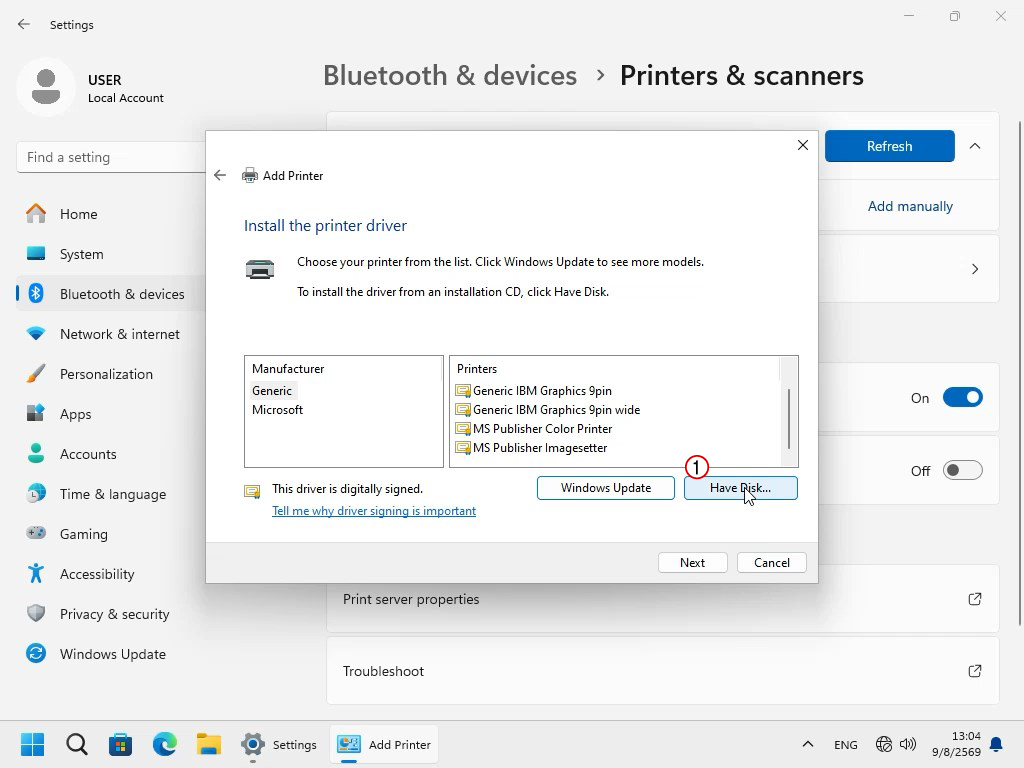
21. ถ้าเป็นระบบเดิมๆ มันจะให้เราใส่แผ่นซีดี
21.1 แต่ยุคใหม่แล้ว ไดร์เวอร์ส่วนใหญ่จะดาวน์โหลดจากอินเตอร์เน็ตมาตั้งไว้แล้ว ให้เลือก Browse
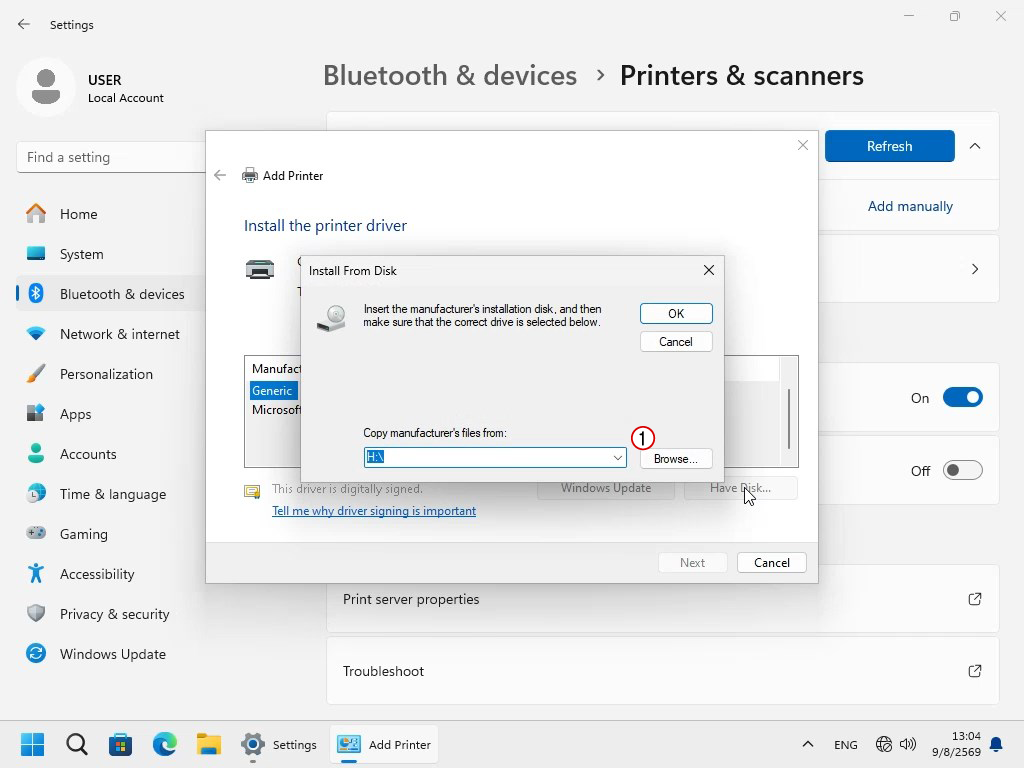
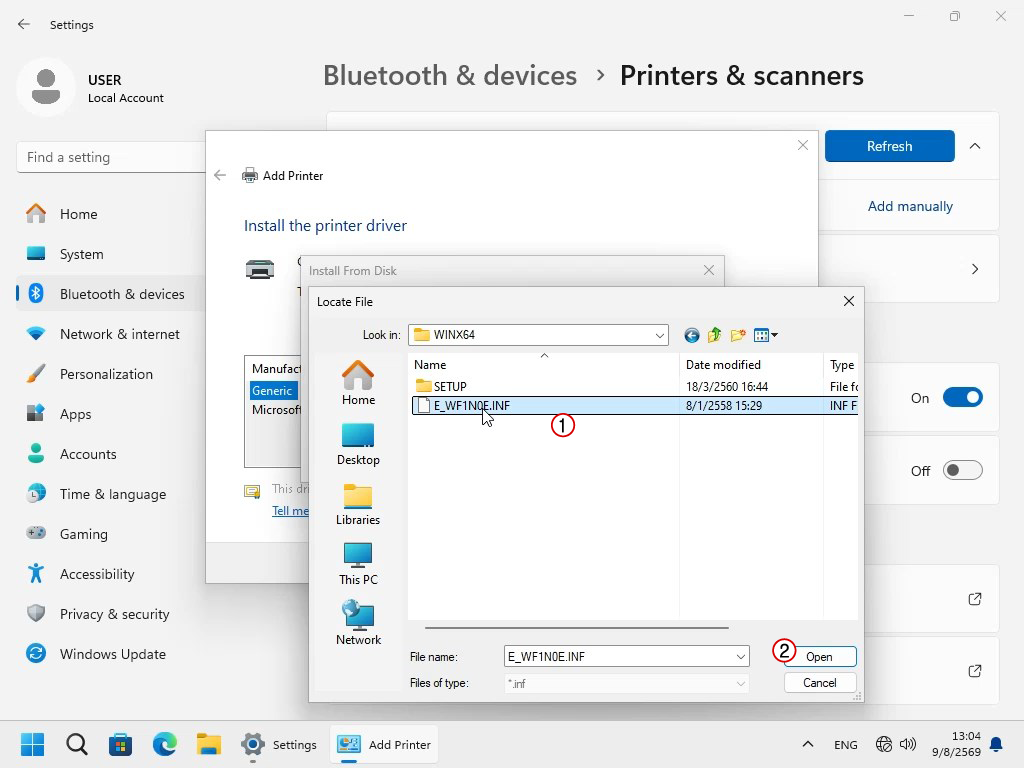
22. แล้วเราก็ Browse ไปยังไดร์เวอร์ที่เราเตรียมไว้
22.1 ถ้ามีไดร์เวอร์ .INF หลายตัวก็เลือกตัวที่คิดว่าใช่
22.2 เสร็จแล้วคลิก Open
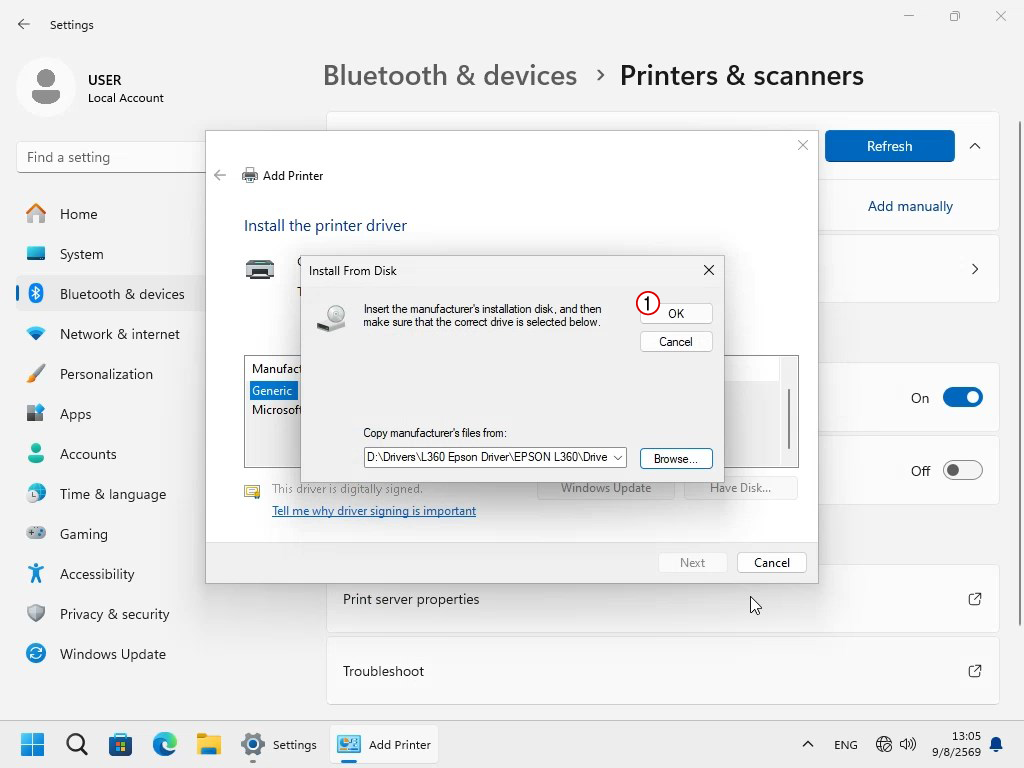
23. กลับมาหน้าเดิม แต่ช่องชื่อไฟล์ได้รับการเติมเต็มแล้ว
23.1 คลิก OK
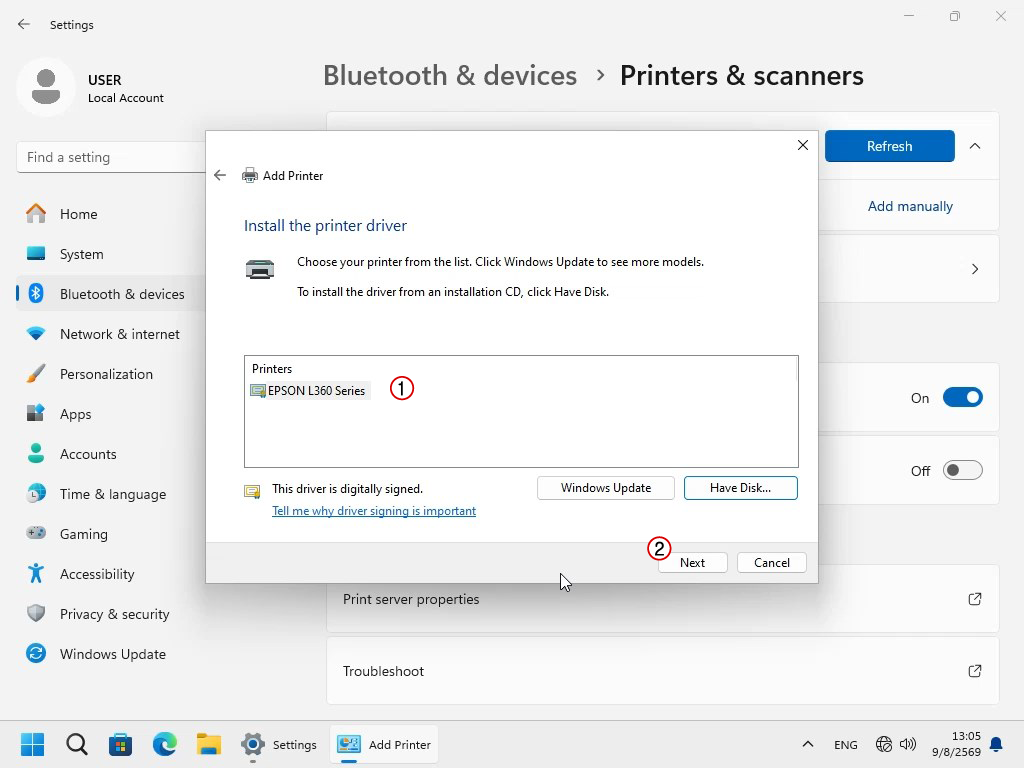
24. กลับมาหน้าเดิม ที่เดิมๆอีก แต่มีชื่อพริ้นเตอร์ให้เลือก
24.1 เลือกชื่อรุ่นที่คิดว่าใช่
24.2 แล้วคลิก Next
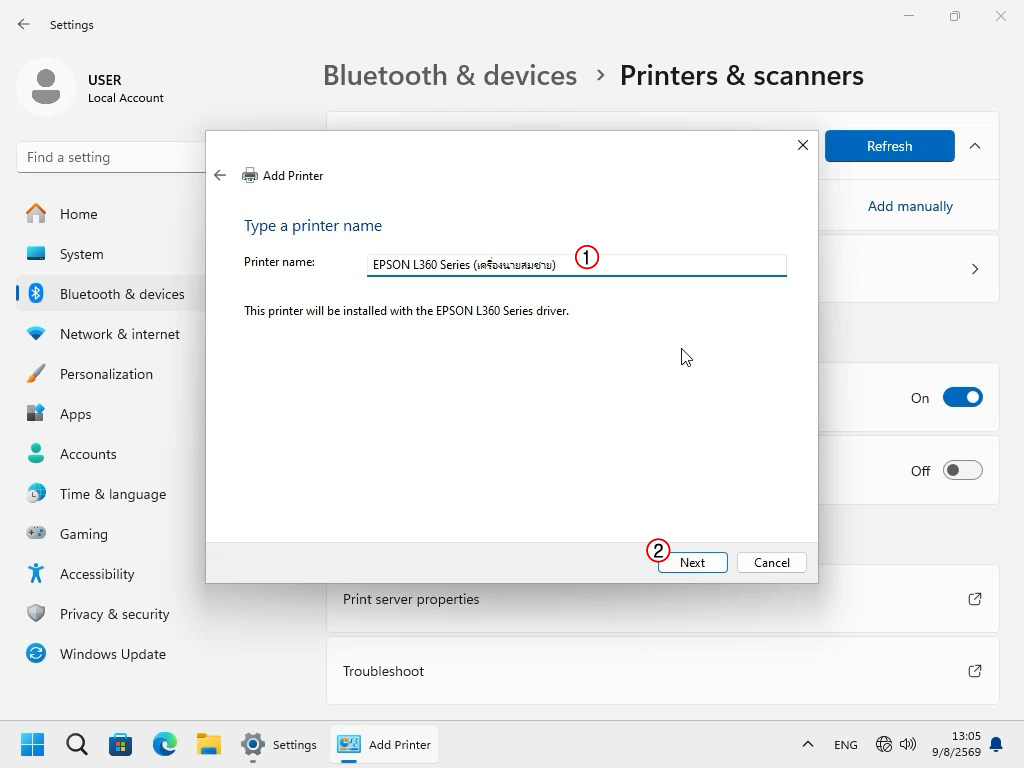
25. ระบบให้ตั้งชื่อ
25.1 ตั้งชื่อที่สื่อความหมายเข้าใจง่าย จะดีกรณีที่มีพริ้นเตอร์หลายตัว
25.2 เสร็จแล้วคลิก Next
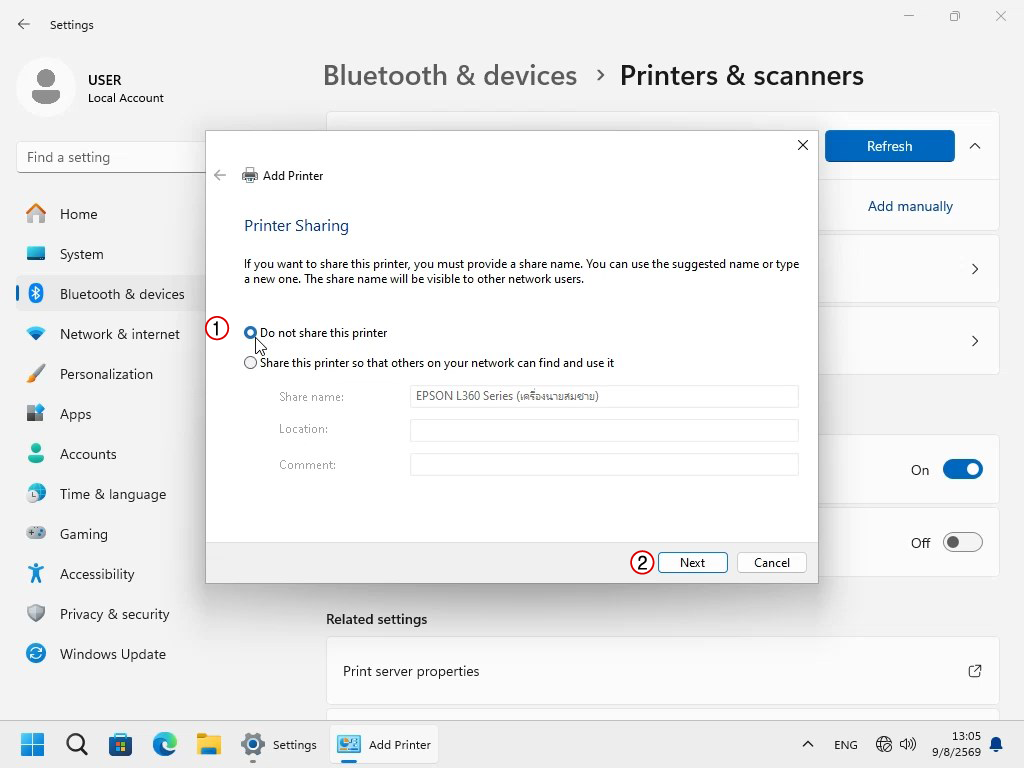
26. ตั้งค่าการแชร์
26.1 เราเลือกไม่แชร์ ใครอยากได้ก็ไปดึงจากตัวแม่เอาเอง อย่ามาดึงจากเรา
26.2 แล้วคลิก Next
27. เสร็จแล้ว คลิก Finish
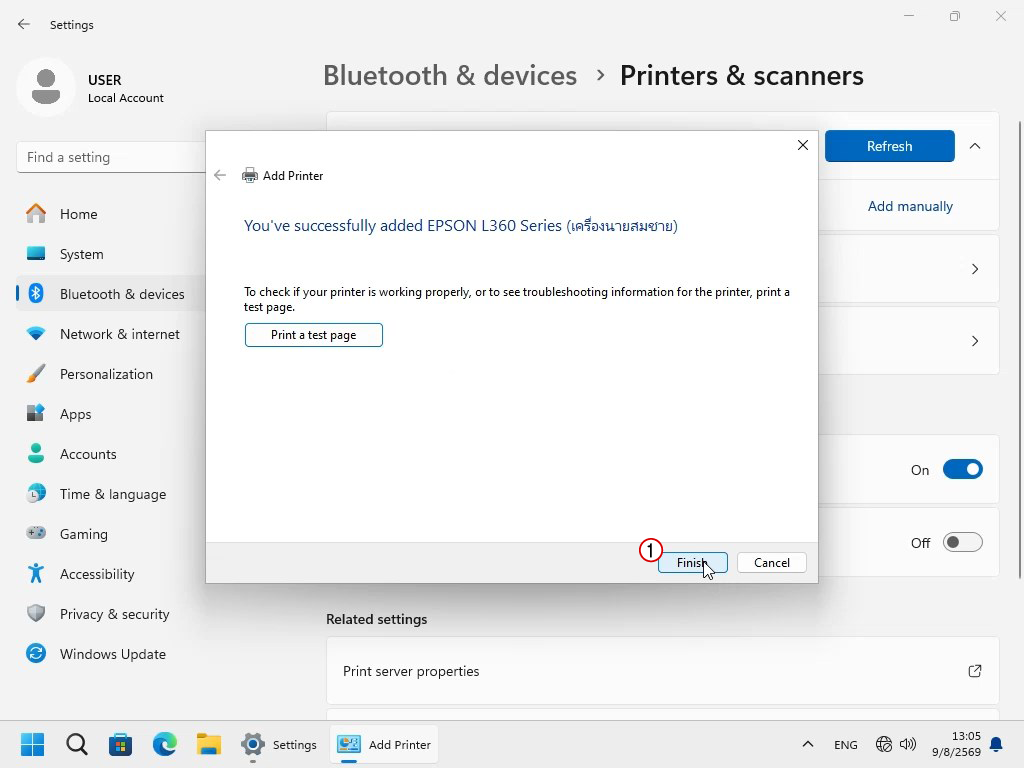
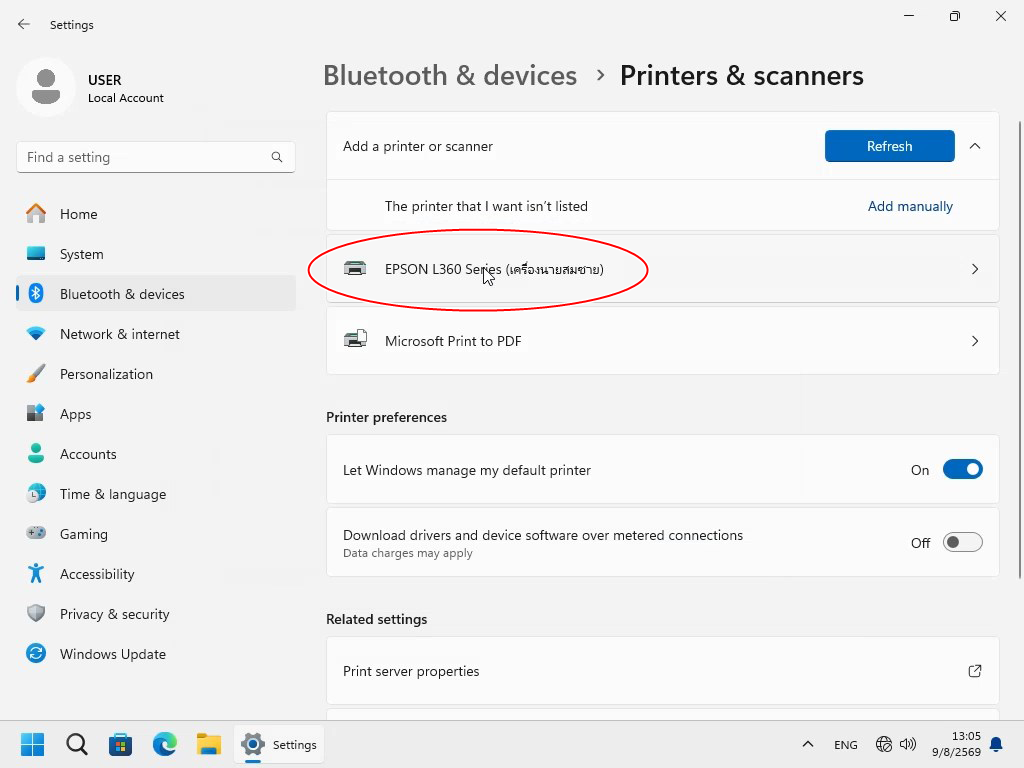
28. จะเห็นว่ามีพริ้นเตอร์ตัวใหม่ปรากฎขึ้นมาให้เราเลือกใช้
29. อย่าลืมไปตั้งค่า Default Printer ซึ่งดูได้จากบทความที่แล้ว