
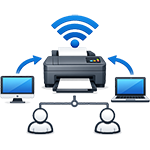
... Shared Printer (พริ้นเตอร์ที่เปิดแชร์) หมายถึง พริ้นเตอร์ที่อนุญาตให้ผู้ใช้จากคอมพิวเตอร์เครื่องอื่นเข้ามาสั่งพิมพ์ผ่านทางระบบเครือข่ายได้
... การแชร์พริ้นเตอร์ โดยปกติจะแชร์ให้เฉพาะคอมพิวเตอร์ในเครือข่ายเดียวกัน หรืออาจจะแชร์ให้พริ้นเตอร์จากต่างสาขาสั่งพริ้นข้ามอินเตอร์เน็ตก็สามารถทำได้แต่อาจจะช้าซักหน่อย ส่วนการเปิดแชร์ออกสู่อินเตอร์เน็ตไม่ค่อยมีคนทำกัน
พริ้นเตอร์ที่จะเปิดแชร์ เราจะเชื่อมต่อกับคอมพิวเตอร์ที่เรียกว่าเป็นตัวแม่
คอมพิวเตอร์ที่ผู้ใช้นั่งทำงาน และต้องการสั่งพริ้นงาน เราจะเรียกว่าตัวลูก
1. จากหน้า Desktop
1.1 คลิกปุ่ม Start
1.2 คลิกไอคอน Settings
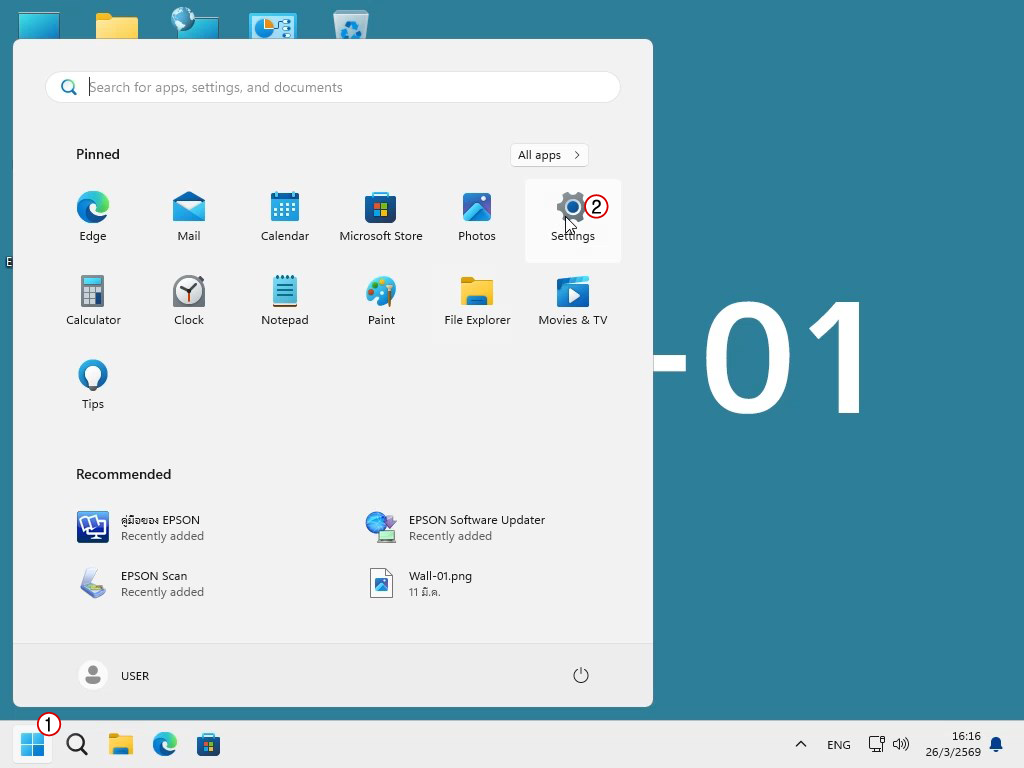
2. อยู่ที่หน้า Settings
2.1 คลิก Network & internet (อยู่ด้านซ้าย)
2.2 คลิก Advanced network settings (อยู่ด้านขวา)
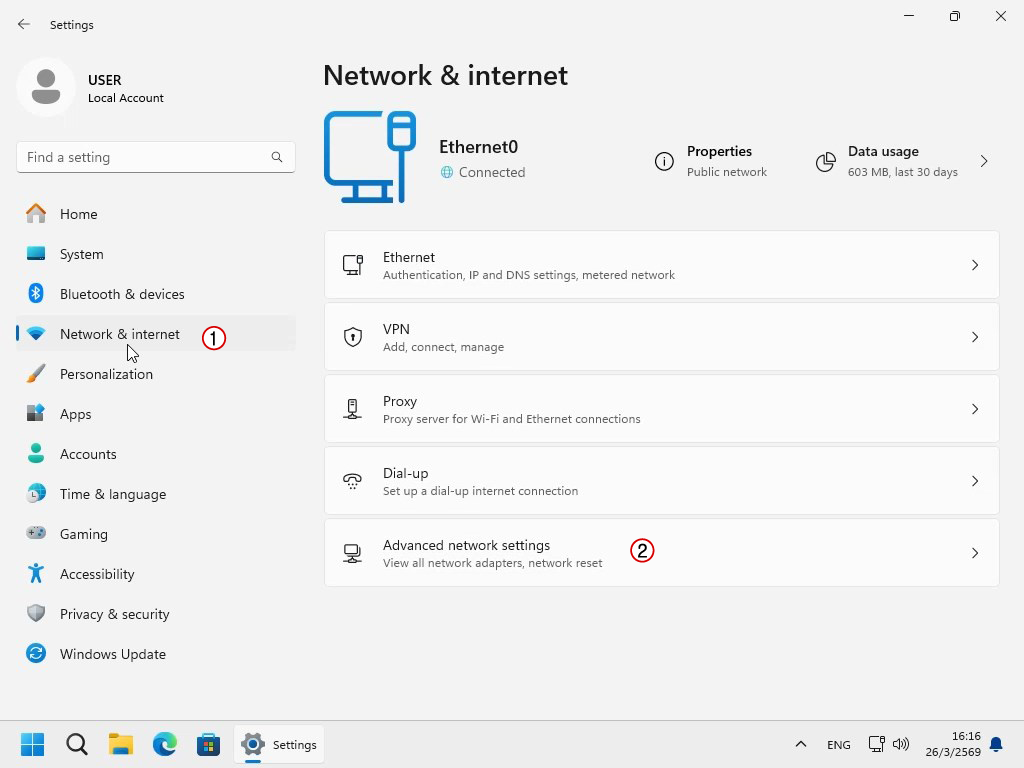
3. แล้วก็คลิก Advanced sharing settings (อยู่ทางด้านขวา)
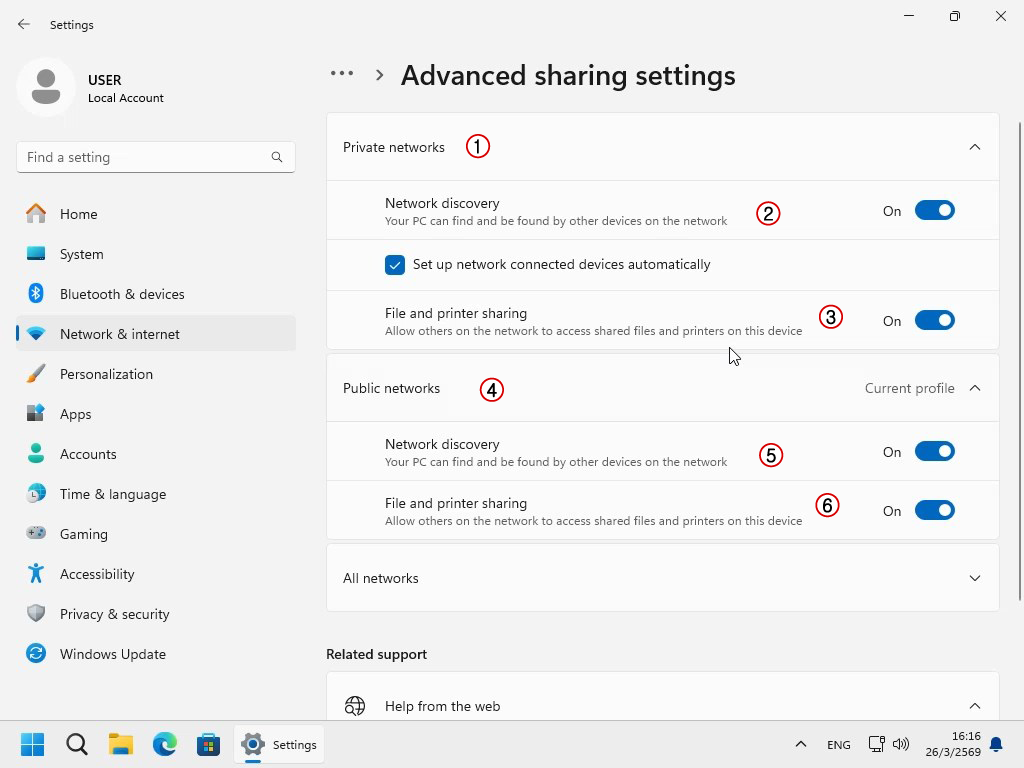
4. ที่หน้า Advanced sharing settings
4.1 ที่หมวด Private networks
4.2 Network discovery ให้ตั้งค่าเป็น On - เราจะเห็นเครื่องอื่น และเครื่องอื่นจะเห็นเรา
4.3 File and printer sharing ให้ตั้งค่าเป็น On - อนุญาตให้สามารถแชร์ไฟล์และพริ้นเตอร์
4.4 ที่หมวด Public networks
4.5 Network discovery ให้ตั้งค่าเป็น On - คล้าย 4.2 แต่อยู่ใน Public networks
4.6 File and printer sharing ให้ตั้งค่าเป็น On - คล้าย 4.3 แต่อยู่ใน Public networks
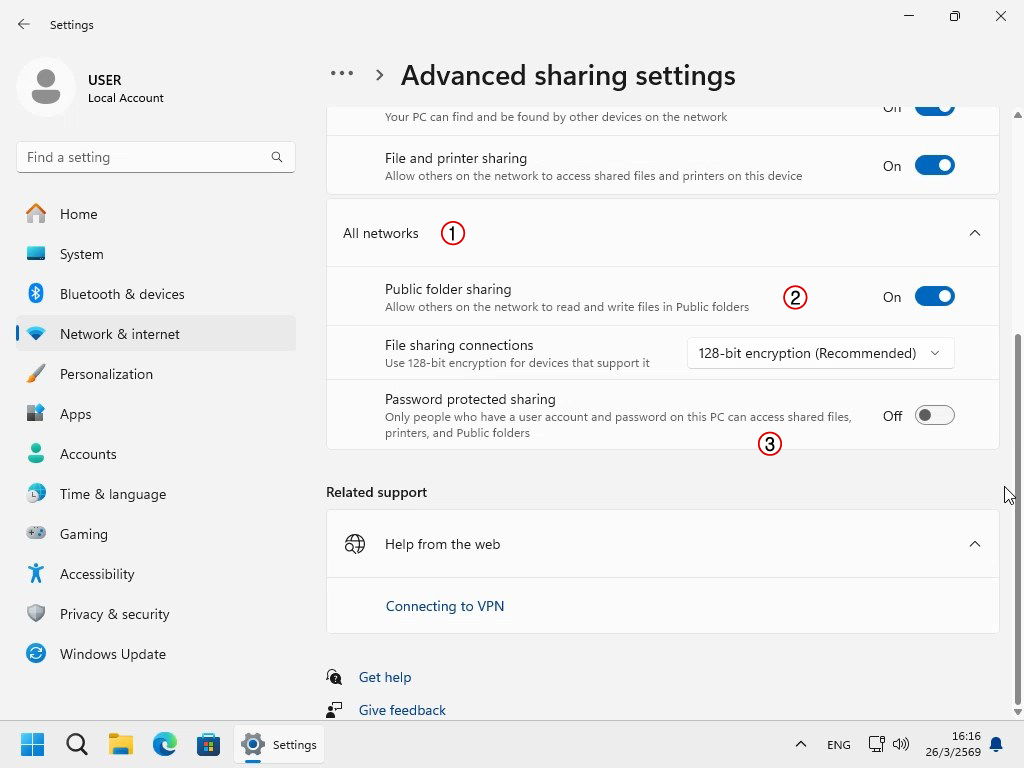
5. เลื่อนหน้าจอลงไปข้างล่างอีกหน่อย
5.1 ที่หมวด All networks
5.2 Public folder sharing ตั้งเป็น On
5.3 Password protected sharing ตั้งค่าเป็น Off
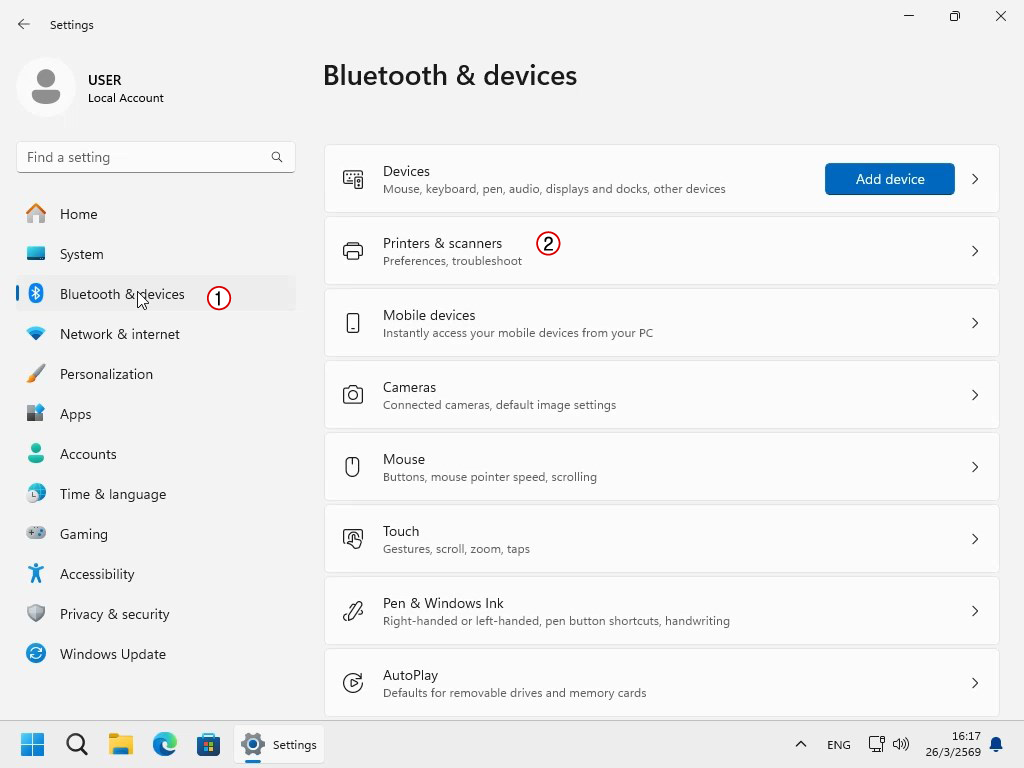
6. ยังอยู่ในหน้าจอ Settings
6.1 คลิก Bluetooth & devices (อยู่ด้านซ้าย)
6.2 คลิก Printers & scanners (อยู่ด้านขวา)
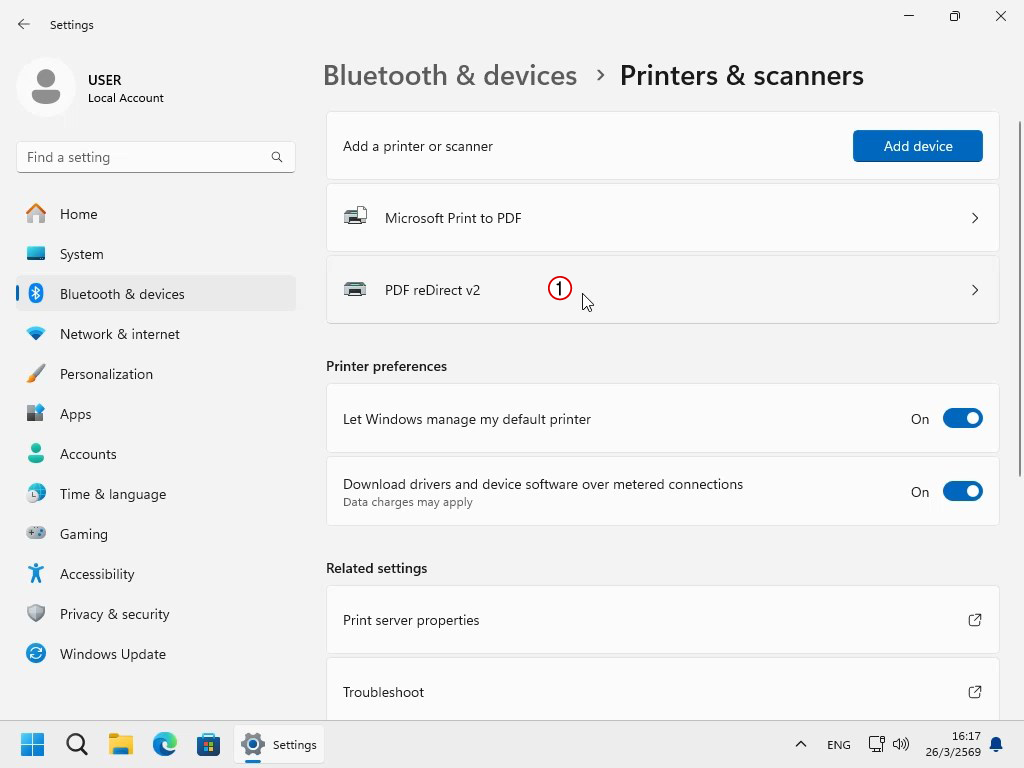
7. คลิกเลือกพริ้นเตอร์ที่เราจะแชร์
8. หลังจากเลือกพริ้นเตอร์แล้ว
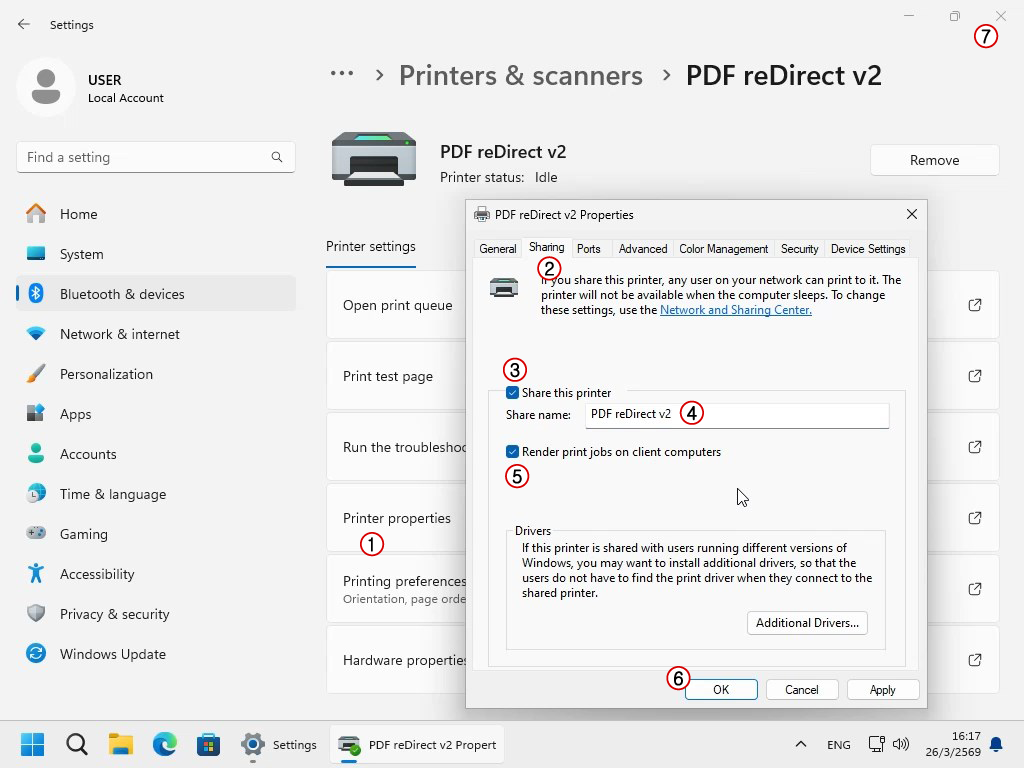
8.1 คลิก Printer properties (อยู่ทางด้านขวา)
8.2 ไปที่แท็บ Sharing
8.3 ทำเครื่องหมายหน้าหัวข้อ Share this printer
8.4 ตั้งชื่อที่จะให้คอมพิวเตอร์อื่นมองเห็น (ปกติจะใช้ชื่อที่ Windows แนะนำ)
8.5 ทำเครื่องหมายหน้าหัวข้อ Render print job on client computer
8.6 เสร็จแล้วคลิก OK
8.7 แล้วก็ปิดหน้าจอนี้ไป เป็นอันจบการตั้งค่าพริ้นเตอร์
การตั้งค่าพริ้นเตอร์ตัวแม่เสร็จแล้ว
ต่อไป เราจะไปตั้งค่าที่คอมพิวเตอร์ตัวลูก
9. การตั้งค่า Windows ของคอมพิวเตอร์ตัวลูก ให้ทำเหมือนข้อที่ 1-5
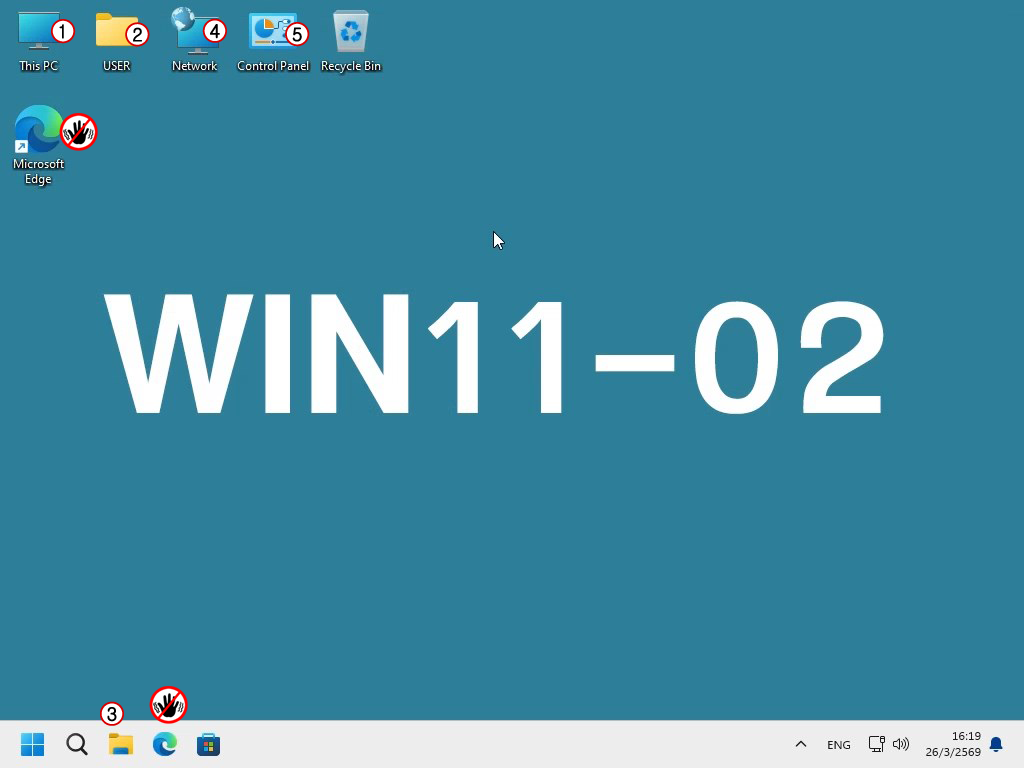
10. จากหน้าจอ Desktop ให้เปิดโปรแกรมตัวไหนก็ได้ที่ไม่ใช่ web browser แต่มี address bar
ได้แก่ This PC, USER, File Explorer, Network, Control Panel
ในตัวอย่างนี้ เราจะเข้าไปที่ This PC
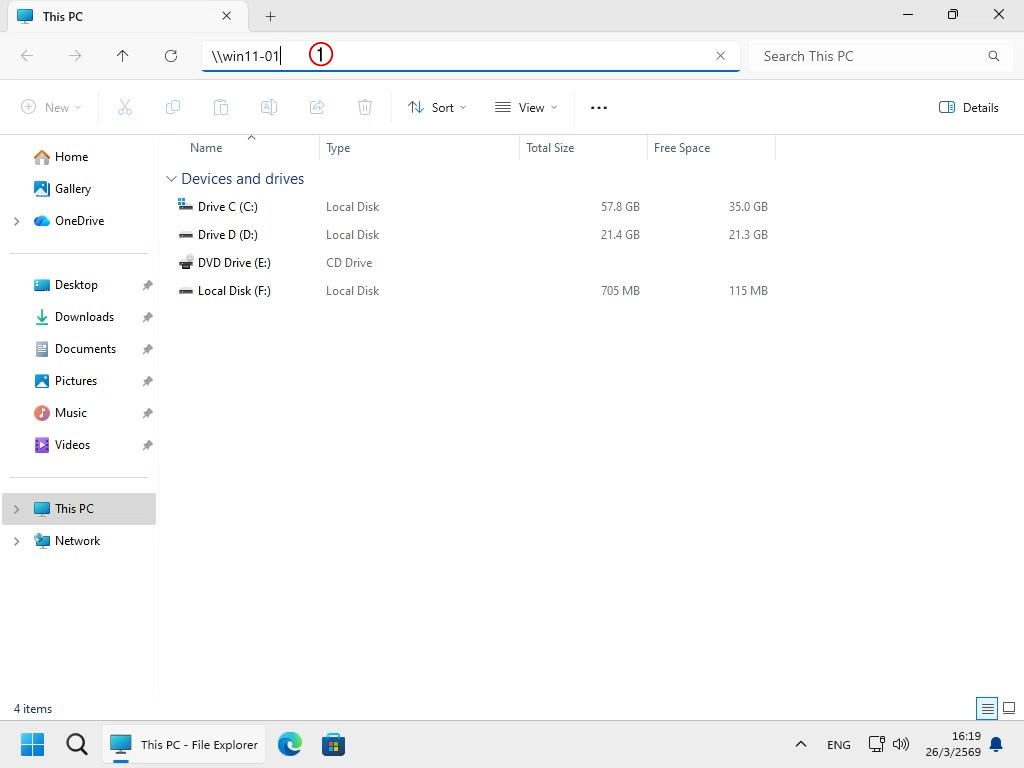
11. เมื่อเข้ามาแล้ว ให้คลิก 1 ครั้งบนแถบ address bar แล้ว
พิมพ์เครื่องหมาย \ สองครั้ง และตามด้วยชื่อตัวแม่ แล้วกดปุ่ม Enter
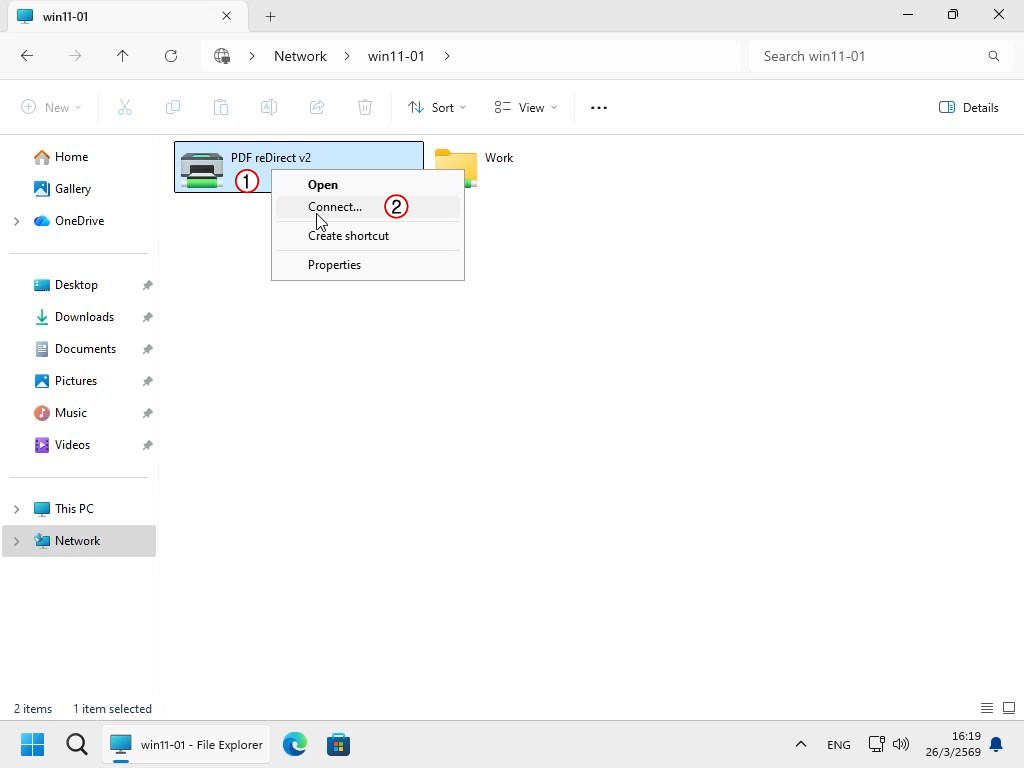
12. ในที่นี้ เราจะเห็นรายการตัวแม่เปิดแชร์ไว้ ไม่ว่าจะเป็นโฟลเดอร์หรือพริ้นเตอร์
12.1 ให้คลิกขวาที่พริ้นเตอร์ที่เราต้องการ
12.2 เลือก Open หรือ Connect...
12.3 ในตัวอย่างนี้ เราจะไม่เลือกหัวข้อไหน แต่เราจะดับเบิ้ลคลิกที่พริ้นเตอร์ดื้อๆเลย (มีผลเหมือนเลือก Open)
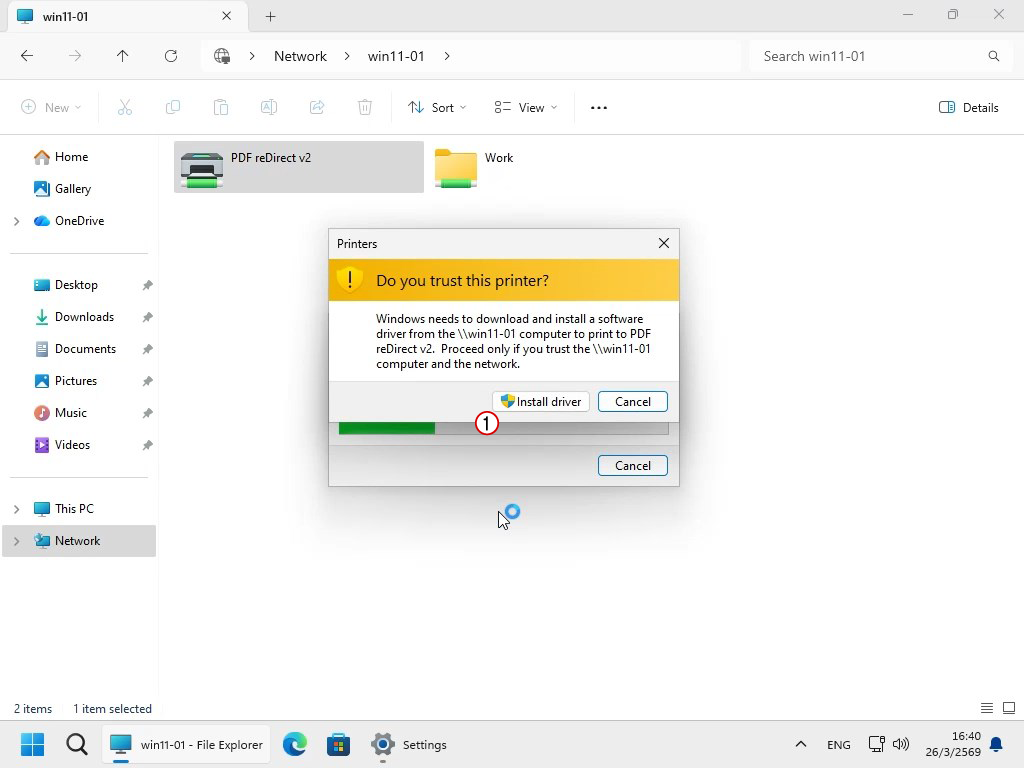
13. กรณีที่คอมพิวเตอร์ของตัวลูกไม่มีไดร์เวอร์ของพริ้นเตอร์รุ่นนี้ จะต้องมีการติดตั้งไดร์เวอร์เสียก่อน
13.1 ให้คลิกปุ่ม Install driver
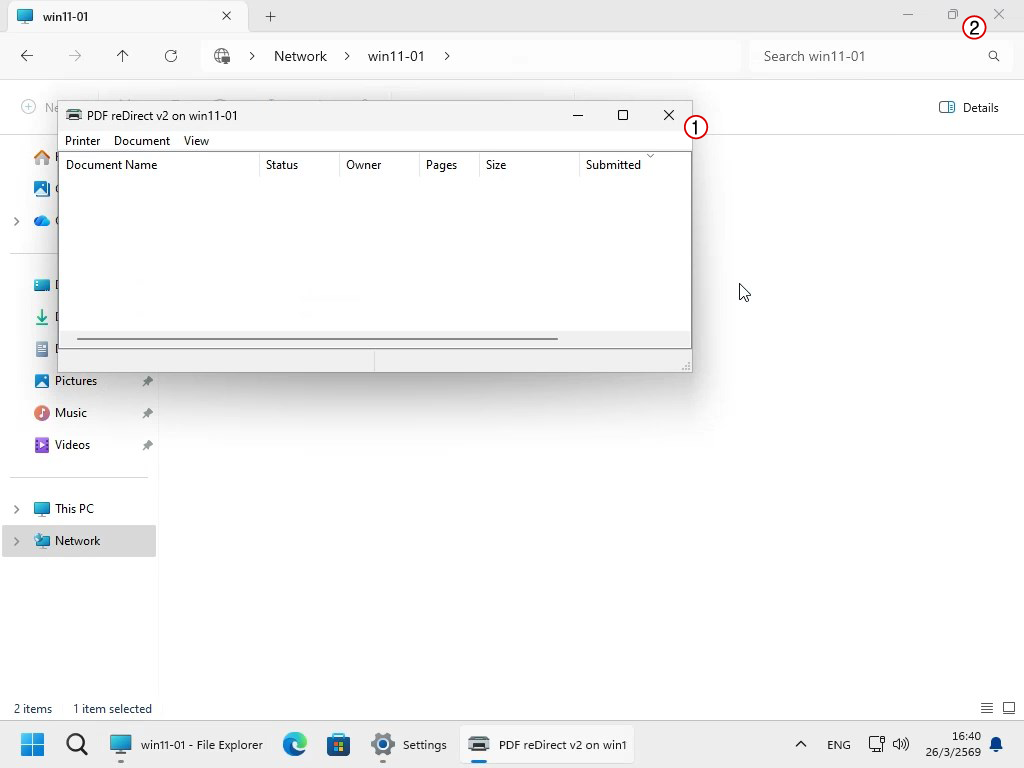
14. เมื่อไดร์เวอร์พร้อม Windows จะเปิดหน้าจอรายการงานพิมพ์ของพริ้นเตอร์เครื่องนี้ขึ้นมา (ถ้าเลือก Connect... หน้าจอนี้จะไม่ปรากฎ)
14.1 เสร็จแล้วก็คลิกปุ่ม X เพื่อปิดหน้าจอ
15. กลับไปที่หน้าจอ Desktop
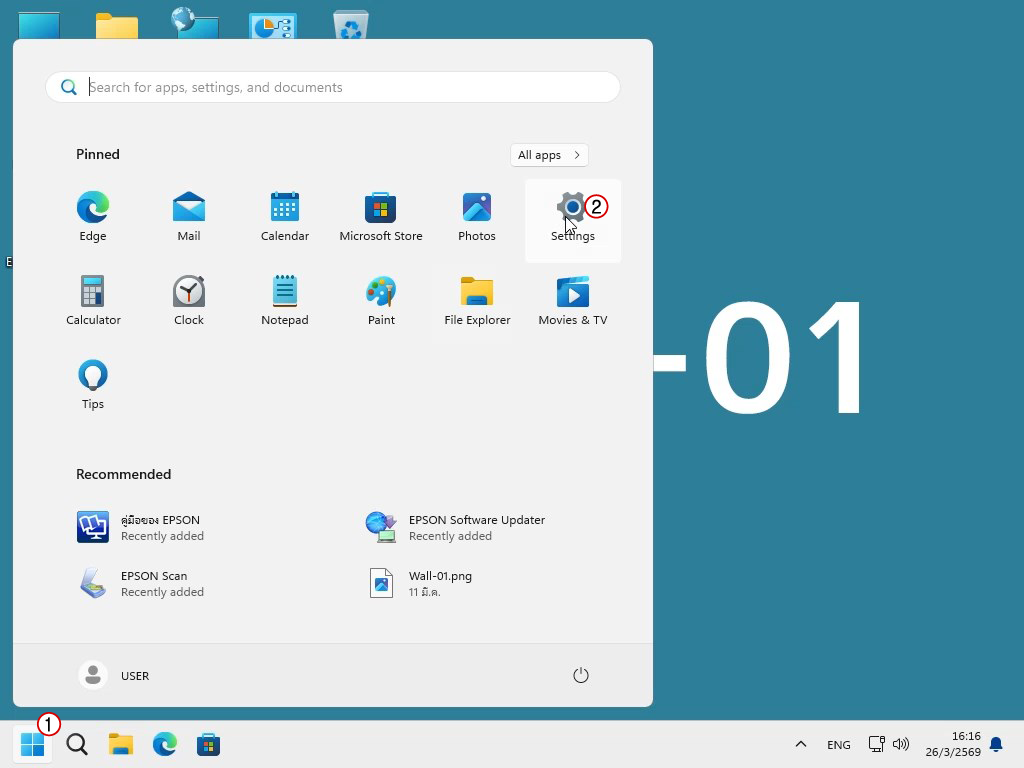
15.1 คลิก Start
15.2 คลิก Settings
16. บนหน้าจอ Settings
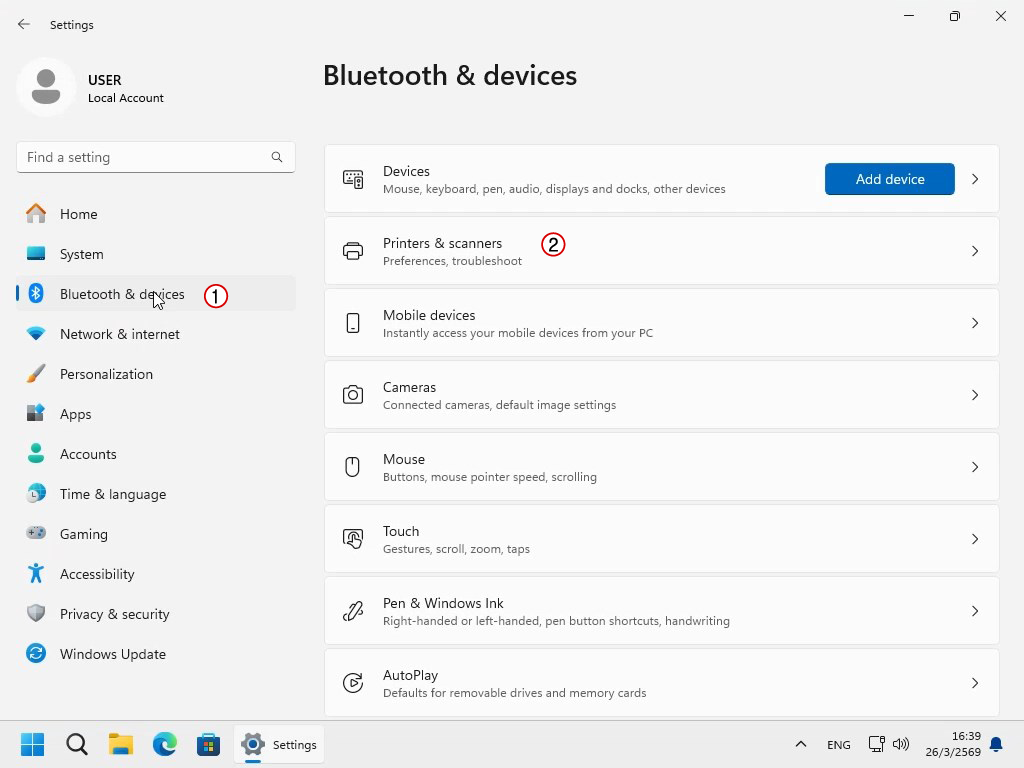
16.1 คลิกที่ Bluetooth & devices (อยู่ด้านซ้าย)
16.2 คลิกที่ Printer & scanners (อยู่ด้านขวา)
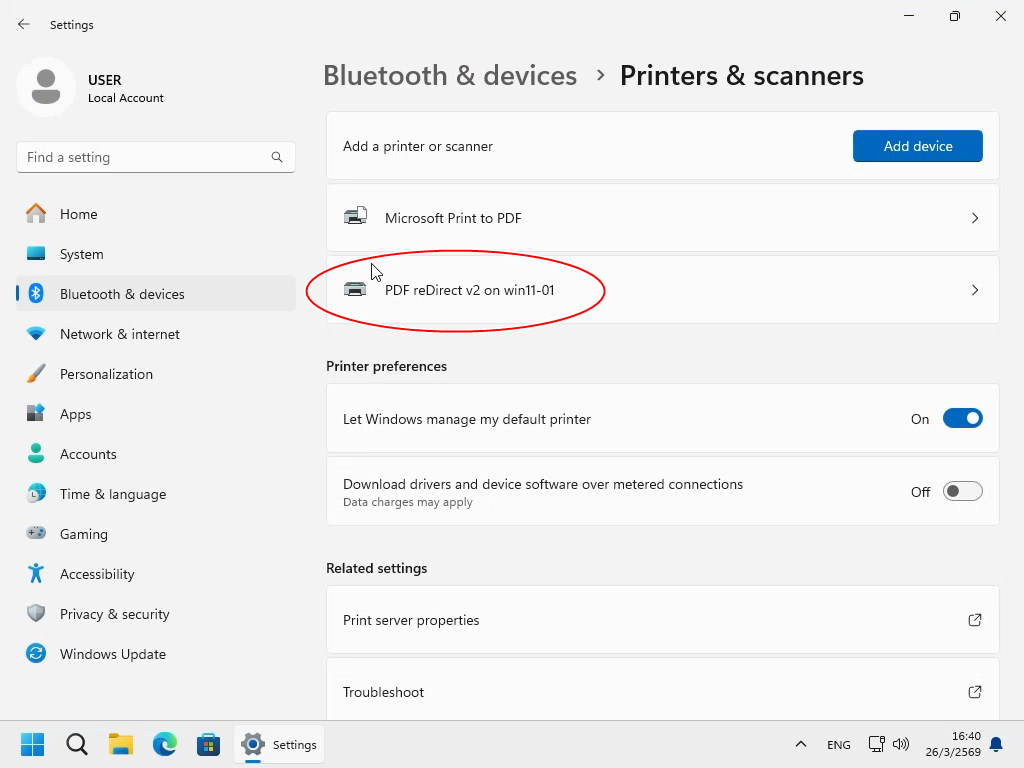
17. จะเห็นว่ามีชื่อพริ้นเตอร์ตัวใหม่เพิ่มเข้ามาในรายการแล้ว โดยแสดงชื่อพริ้นเตอร์ on ชื่อตัวแม่
คอมพิวเตอร์ตัวลูกสามารถสั่งพิมพ์ได้เหมือนเป็นเจ้าของเครื่องพิมพ์ แต่ก่อนพิมพ์ต้องดูชื่อเครื่องพิมพ์ด้วยนะว่าถูกตัวไหม
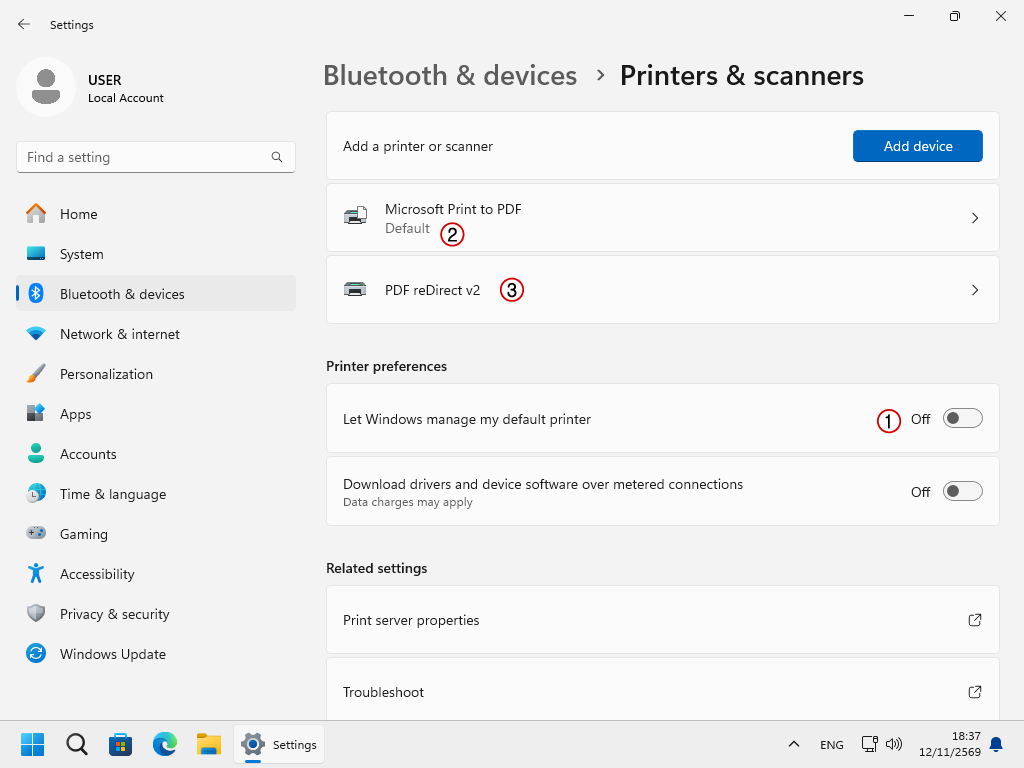
18. เริ่มต้นมาเราจะดูไม่ออกว่าเครื่องพิมพ์ไหนเป็นเครื่องพิมพ์หลัก
18.1 ปรับ Let Windows manage my default printer เป็น Off
18.2 ระบบจะแสดงให้เห็นว่าเครื่องไหนเป็นเครื่องพิมพ์หลัก โดยมีคำว่า Default โผล่ขึ้นมา
18.3 ให้เราคลิกเข้าไปในชื่อพริ้นเตอร์ที่เราต้องการ
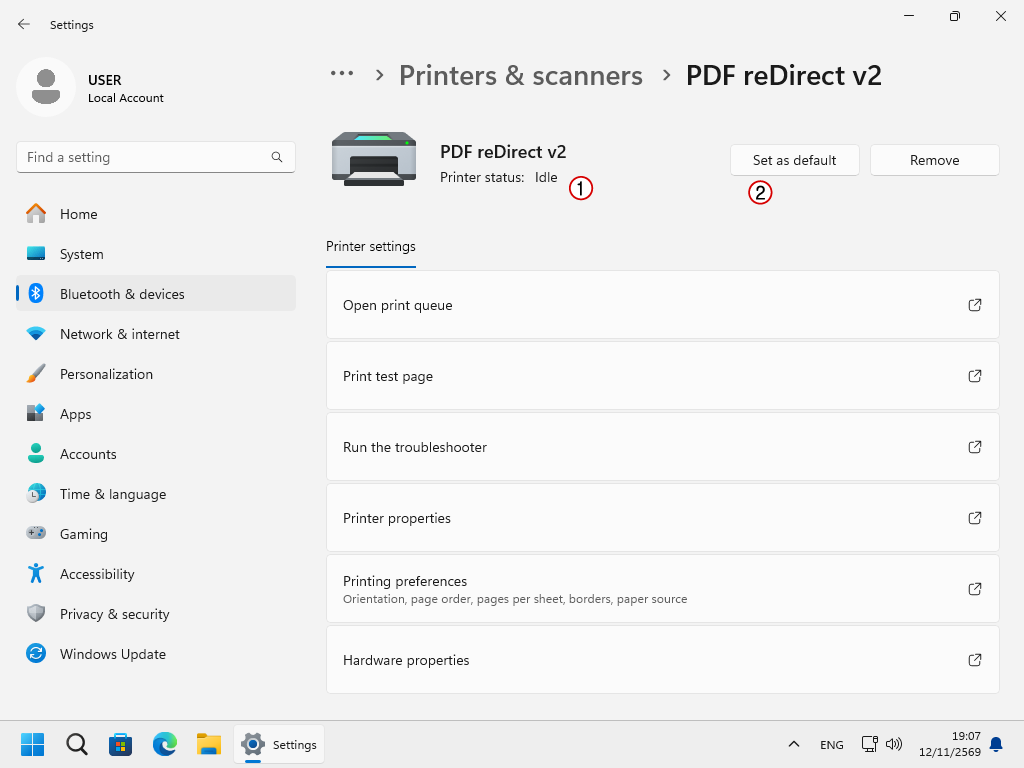
19. เข้ามาในการตั้งค่าของเครื่องพิมพ์ที่เราเลือก
19.1 ถ้าไม่ใช่เครื่องพิมพ์หลัก สถานะจะเป็น idle
19.2 คลิกที่ Set as default เพื่อเป็นเครื่องพิมพ์หลัก
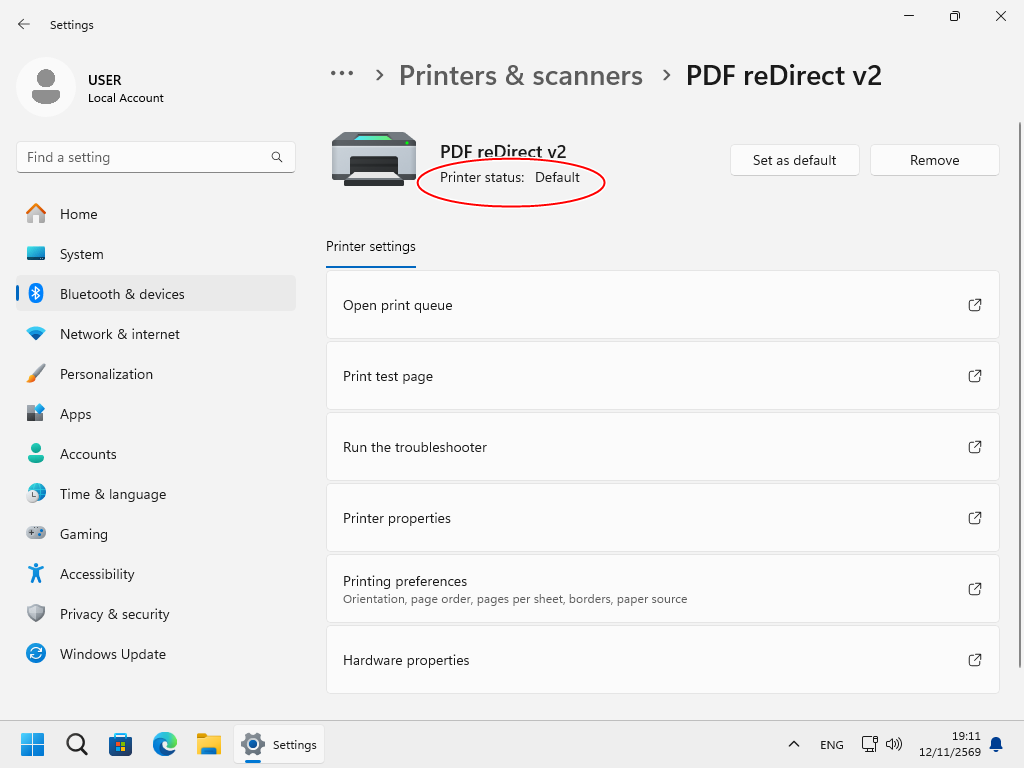
20. หลังจากสถานะของพริ้นเตอร์เป็น Default แล้ว เมื่อเราสั่งพิมพ์งาน ระบบจะเลือกพริ้นเตอร์ตัวนี้ให้เราก่อน
21. บางคนอาจจะพบปัญหาตัวลูกไม่สามารถเชื่อมเครื่องพิมพ์ได้เนื่องจากระบบรักษาความปลอดภัยของตัวแม่ (เพื่อ?) รหัสข้อผิดพลาด 0x00000709
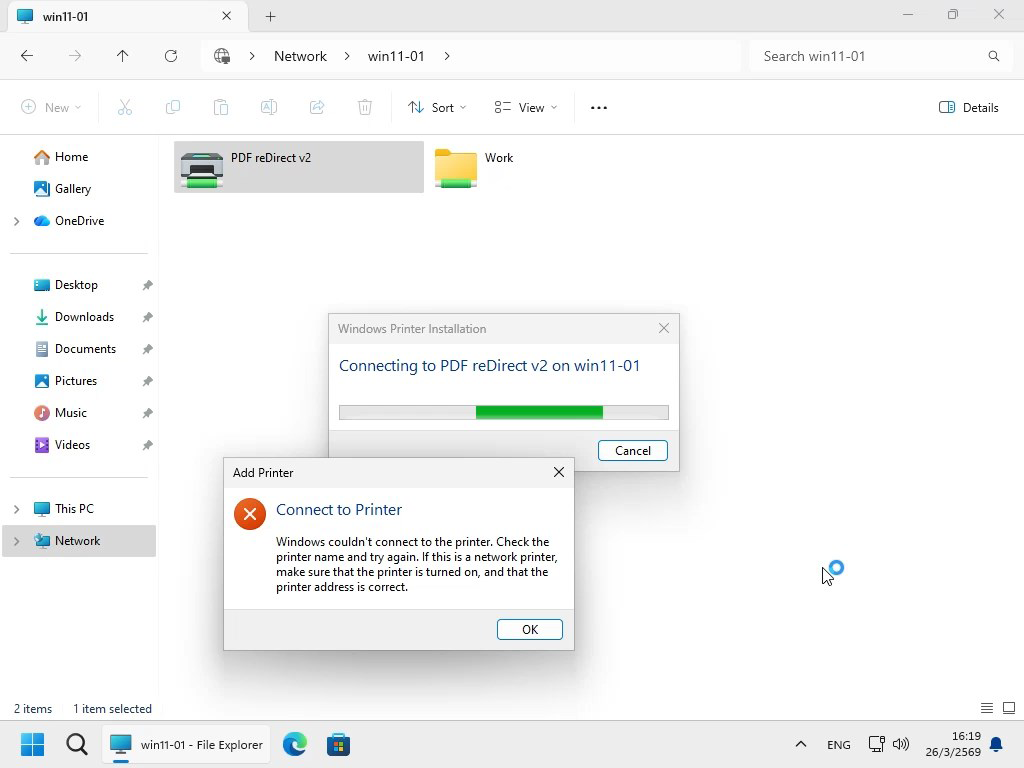
22. วิธีแก้ที่ถูกต้องคือการตั้งค่า Username กับ Password ของตัวแม่ เมื่อตัวลูกทำการเชื่อมต่อ ระบบจะถาม Username & Password ถ้าตอบถูกก็จะสามารถเข้าใช้งานพริ้นเตอร์ได้ แต่ผู้ใช้ส่วนใหญ่อยากให้เปิดคอมพิวเตอร์ปุ๊บใช้งานได้ปั๊บ วิธีนี้อาจจะไม่ถูกใจ
23. อีกวิธีคือการเปิดคุณสมบัติ LPD ที่ตัวแม่ และเปิดคุณสมบัติ LPR ที่ตัวลูก ซึ่งวิธีนี้จะไม่ถูกปิดกั้นจากตัวแม่ ติดตั้งง่าย แต่มีข้อเสียคือไม่สามารถดูดไดร์เวอร์จากตัวแม่ได้ คอมพิวเตอร์ตัวลูกต้องมีไดร์เวอร์ของพริ้นเตอร์ที่จะติดตั้งด้วย ซึ่งเราจะอธิบายเรื่องนี้อีกทีในบทความหน้า