... Shared Drive (ไดร์ฟที่เปิดแชร์) หมายถึง ไดร์ฟที่อนุญาตให้ผู้ใช้จากคอมพิวเตอร์เครื่องอื่นเข้ามาอ่านหรือแก้ไขไฟล์ในโฟลเดอร์นั้นผ่านทางระบบเครือข่ายได้
... แชร์ไดร์ฟในที่นี้ ไม่ได้หมายถึงที่อยู่บนคลาวน์นะ อันนั้นก็แชร์ไดร์ฟ แต่เป็นคนละเทคโนโลยีกัน ของเราเป็นแชร์ไดร์ฟที่ใช้ในองค์กรที่มีความปลอดภัยต่ำกว่า ผมเคยเปิดแชร์ไดร์ฟให้เปิดดูจากที่บ้านได้ ปรากฎว่ามีทั้งแฮคเกอร์ ทั้งไวรัส เข้ามาเต็มไปหมด ก็เลยแนะนำให้ว่าใช้แค่ในองค์กรก็พอ อย่าเปิดออกสู่อินเตอร์เน็ต
ไดร์ฟที่จะเปิดแชร์ เราจะวางไว้ในคอมพิวเตอร์ที่เรียกว่าเป็นตัวแม่
คอมพิวเตอร์ที่ผู้ใช้นั่งทำงาน และต้องการอ่านข้อมูลจากตัวแม่ เราจะเรียกว่าตัวลูก
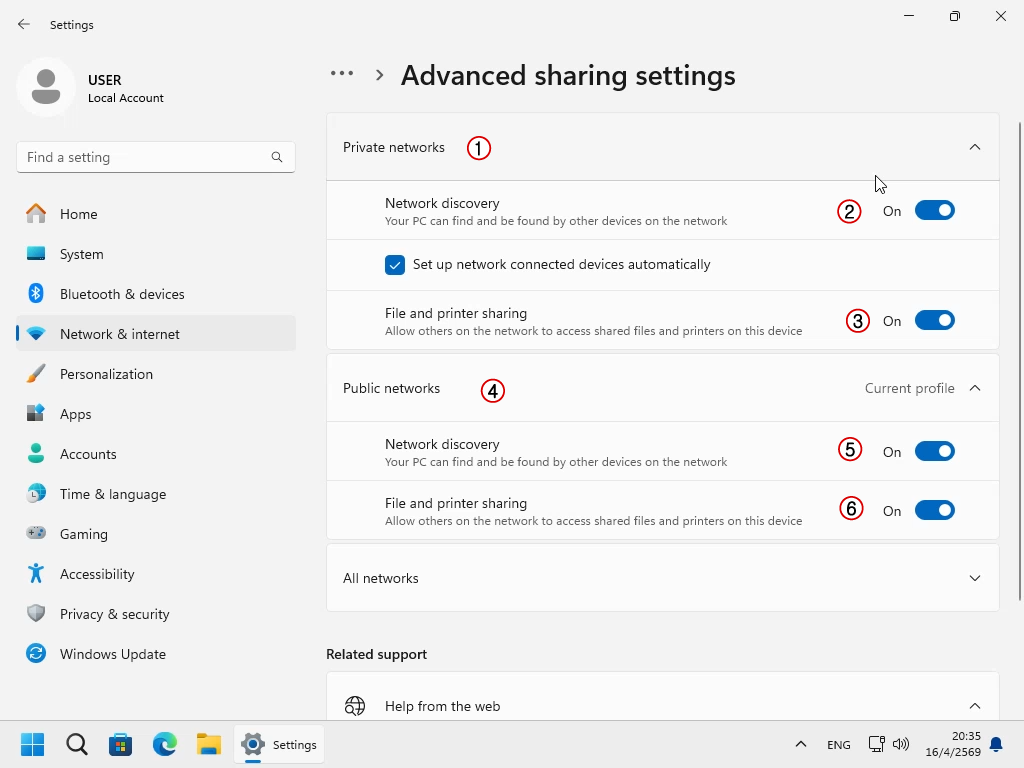
1. คลิก Start --> Settings --> Network & internet --> Advanced network settings --> Advanced sharing settings
1.1 เปิด Private networks
1.2 Network discovery = On
1.3 File and printer sharing = On
1.4 เปิด Public networks
1.5 Network discovery = On
1.6 File and printer sharing = On
(เนื่องจาก เราไม่จำไม่ได้ว่าตัวแม่ของเราได้ตั้งค่าไว้เป็น Private หรือ Public ก็เลยเซ็ตทั้งสองอย่างเลย
แต่ถ้าเรารู้ เราก็เซ็ตเฉพาะอันที่เราใช้ก็ได้)
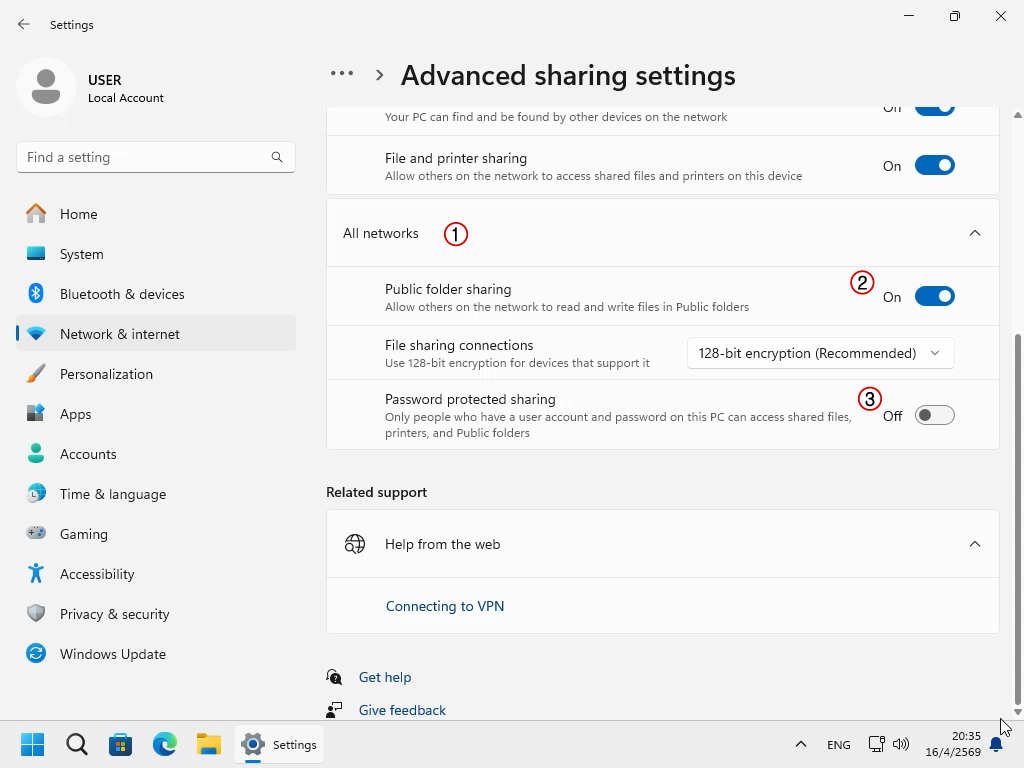
2. เลื่อนลงล่างอีกหน่อย
2.1 เปิด All networks
2.2 Public folder sharing = On
2.3 Password protected sharing = Off
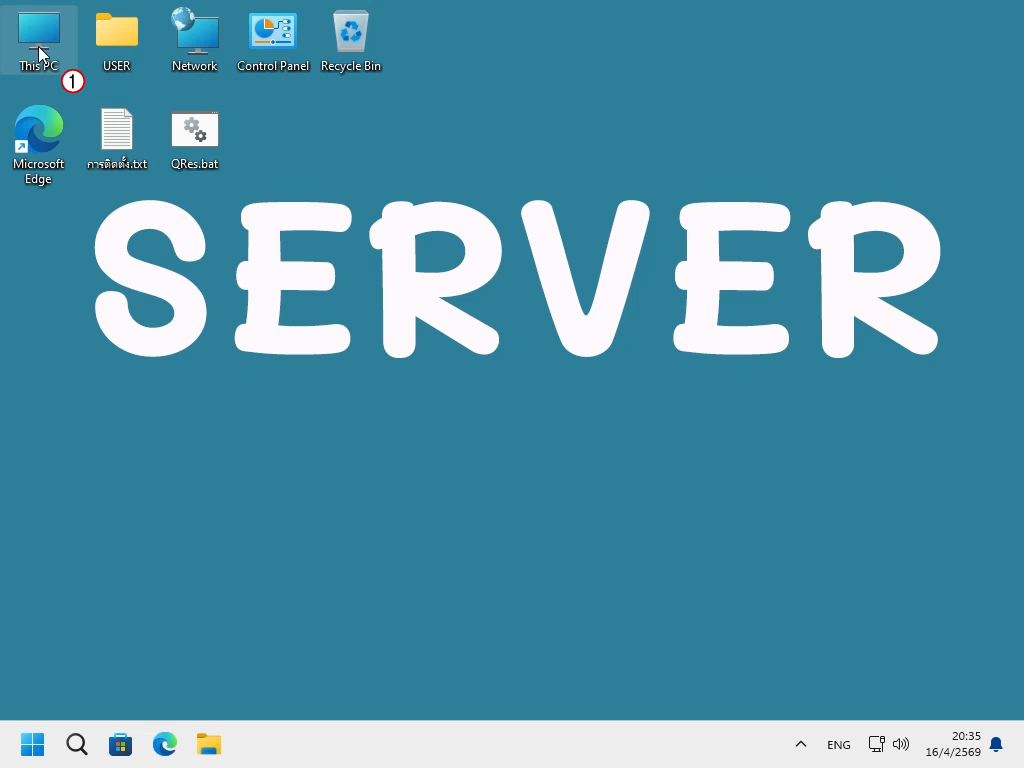
3. บนหน้าจอ Desktop
3.1 คลิกเปิด This PC
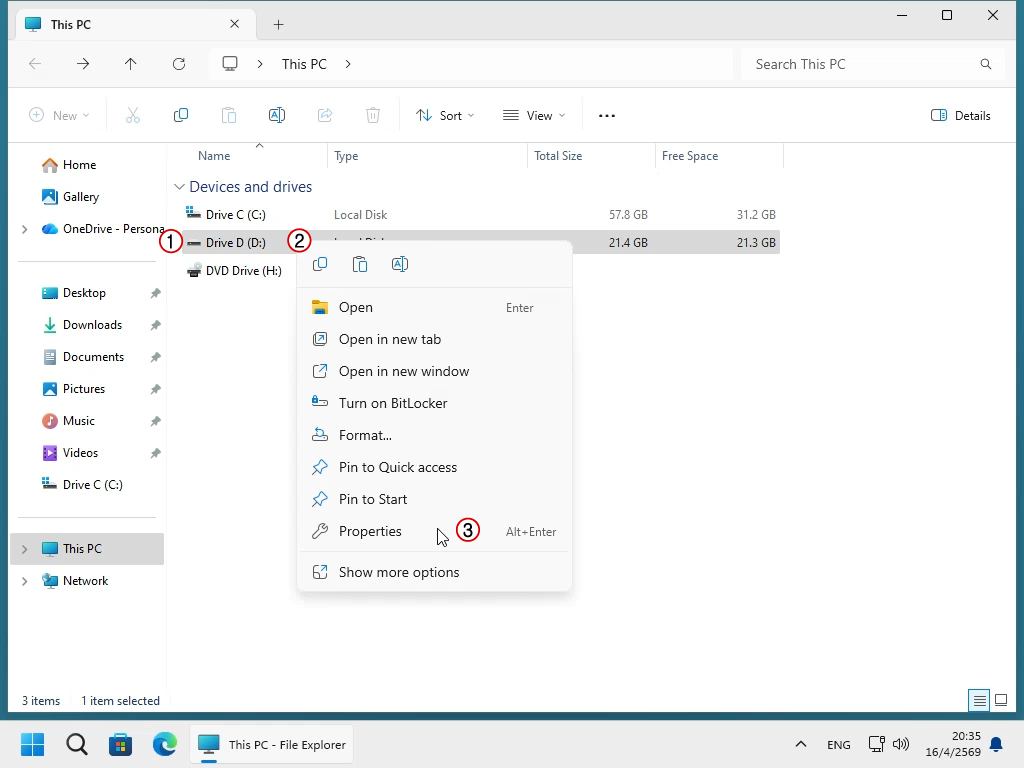
4. สมมุติว่าเราจะทำให้ Drive D: เปิดแชร์
4.1 คลิกที่ Drive D: หนึ่งครั้ง
4.2 คลิกขวาที่ Drive D:
4.3 แล้วเลือก Properties
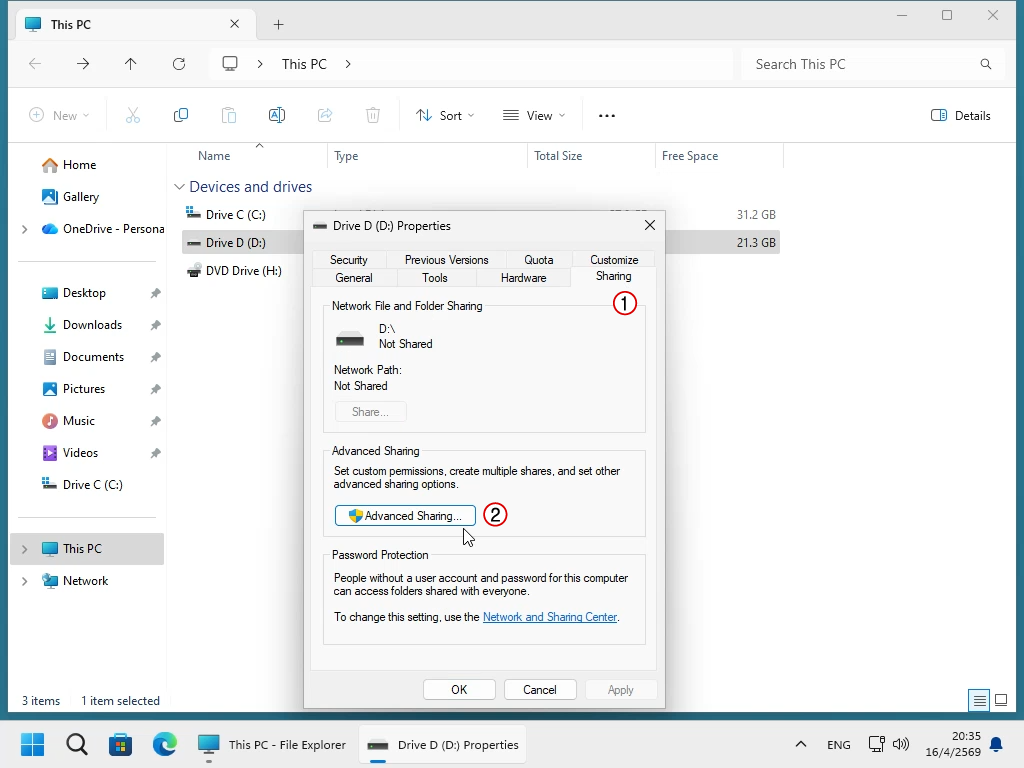
5. อยู่ที่หน้าจอ Drive Properties
5.1 เปิดแท็บ Sharing
5.2 คลิกปุ่ม Advanced Sharing
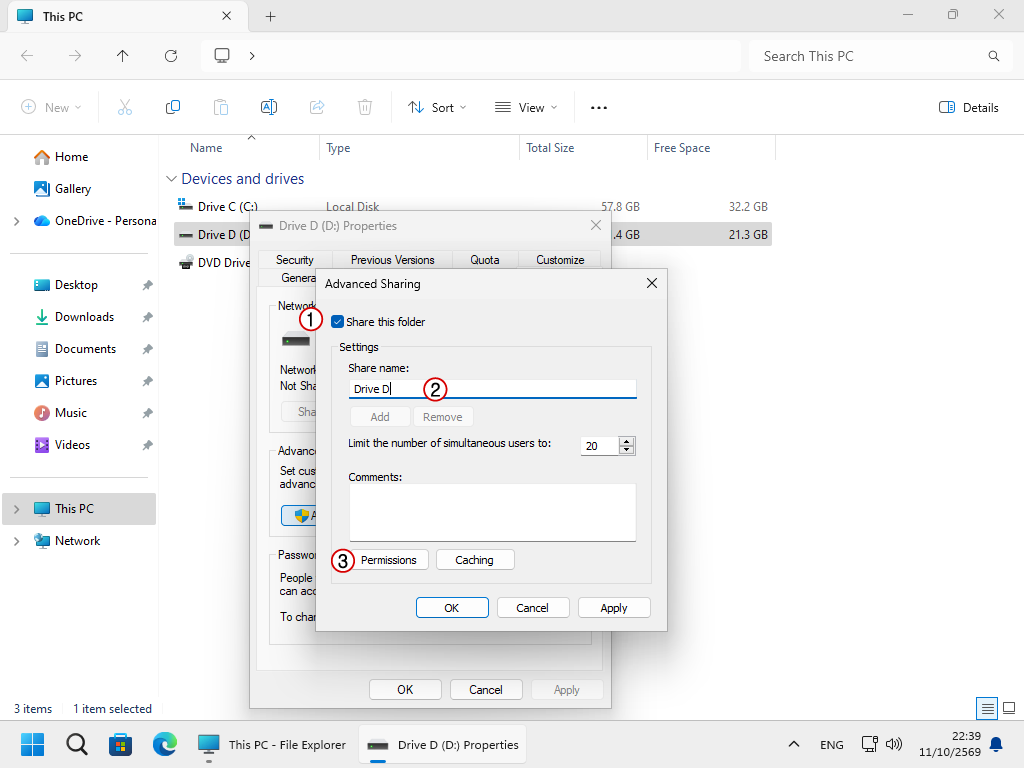
6. หน้าจอ Advanced Sharing ของ Drive Properties
6.1 ทำเครื่องหมายที่ Share this folder (ถึงแม้ว่ามันจะไม่ใช่ folder ก็เถอะ)
6.2 ตั้งชื่อให้มัน ในตัวอย่างนี้ตั้งชื่อว่า Drive D
6.3 คลิกปุ่ม Permissions
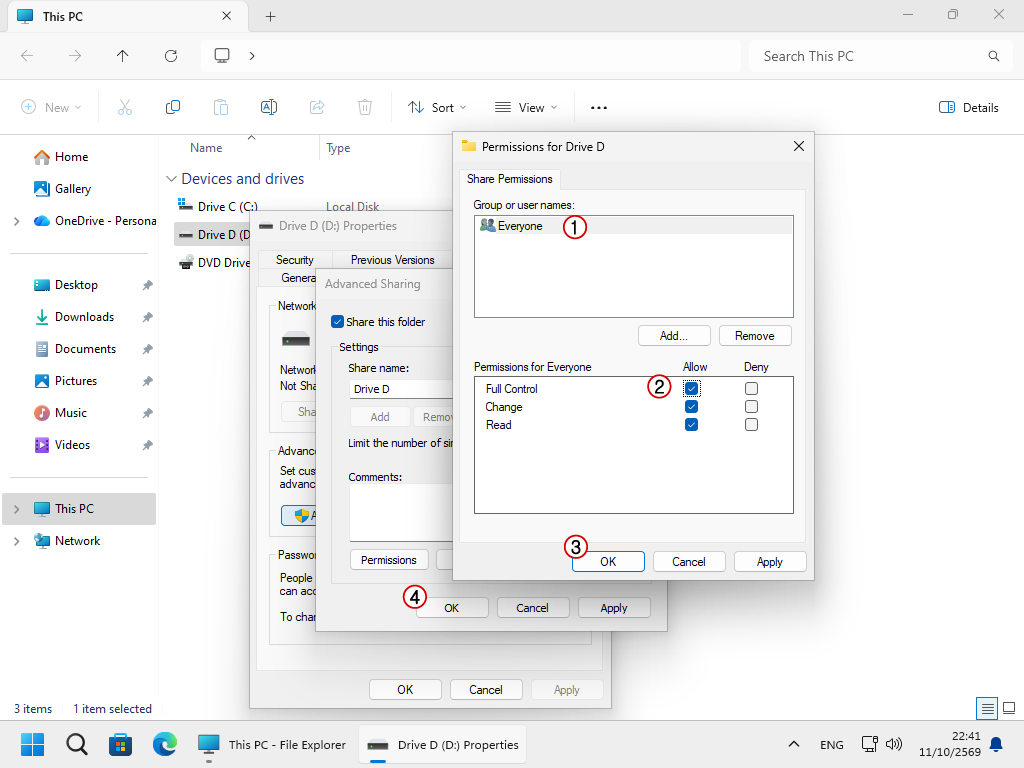
7. หน้าจอ Permissions for Drive D <-- ชื่อที่เราเพิ่งตั้งเมื่อสักครู่
7.1 คลิกที่ Everyone
7.2 ถ้าต้องการให้สามารถแก้ไขได้ด้วยก็ทำเครื่องหมายที่ Full Control แต่ถ้าต้องการให้อ่านได้อย่างเดียวก็ให้เอาเครื่องหมายออก
7.3 แล้วคลิก OK
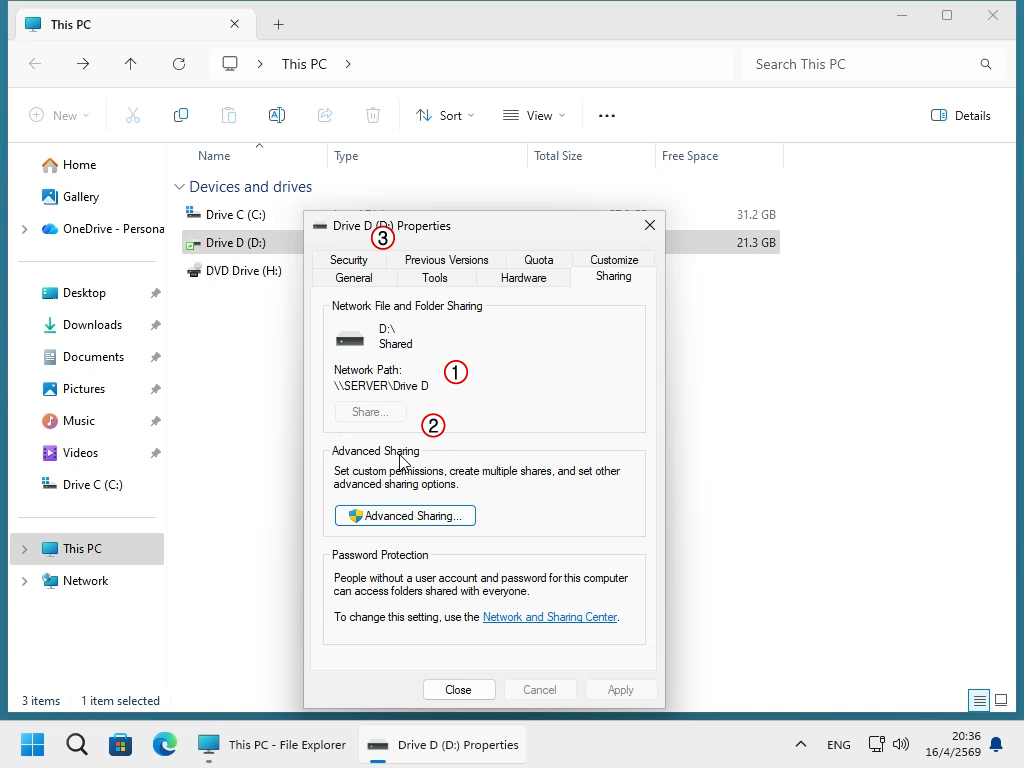
8. กลับมาที่หน้าจอ Drive Properties
8.1 จะเห็นแล้วว่าเราแชร์ไว้ที่ \\SERVER\Drive D
8.2 แต่ปุ่ม "Share..." กดไม่ได้ (ก็เลยแชร์ได้แค่อ่านอย่างเดียว)
8.3 ให้ย้ายไปที่แท็บ Security
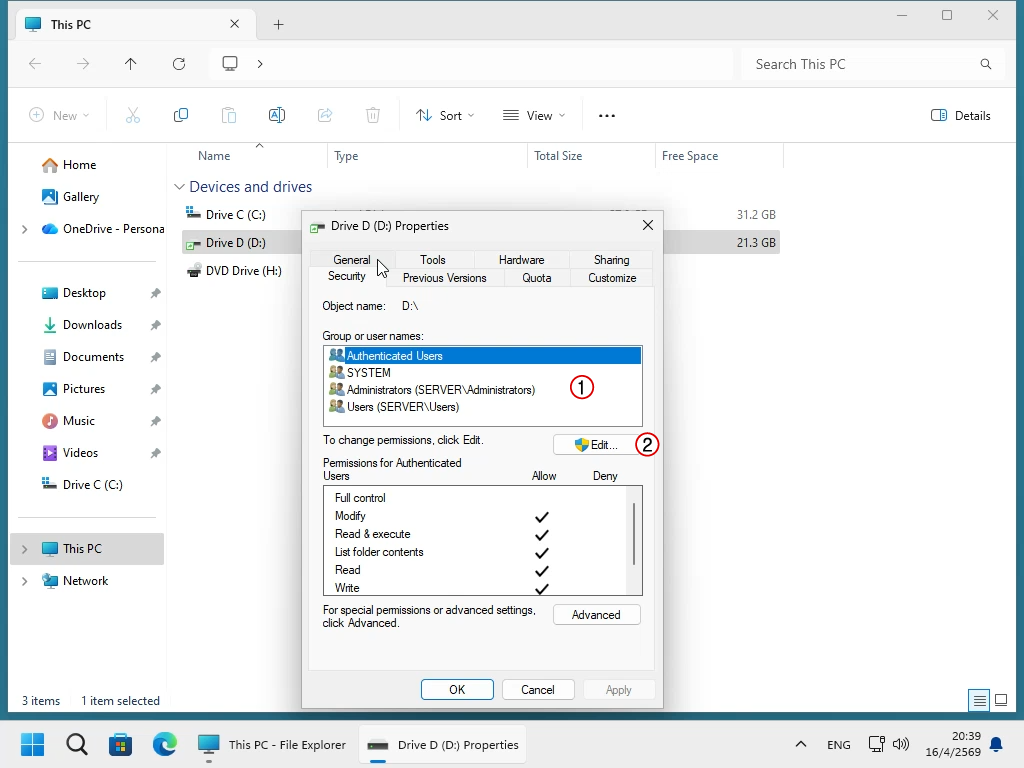
9. อยู่ที่แท็บ Security ของ Drive Properties
9.1 จะเห็นว่า รายชื่อผู้ใช้ ไม่มี Everyone
9.2 ให้คลิกปุ่ม Edit...
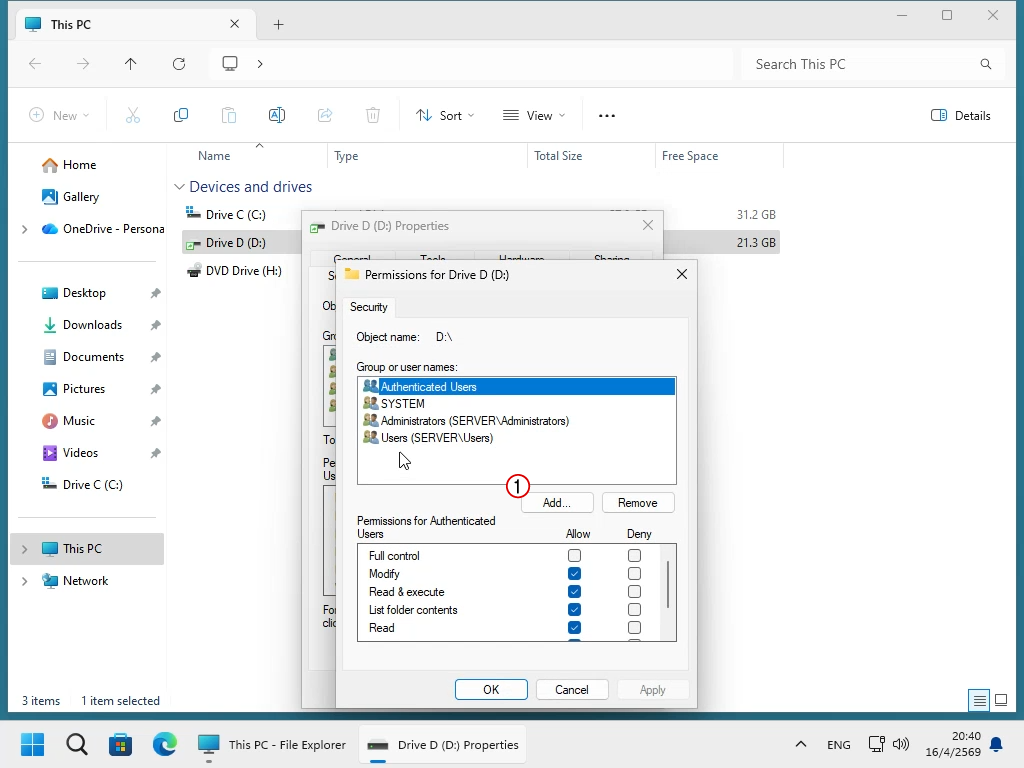
10. อยู่ที่หน้าจอ Permissions for Drive D ซึ่งก็ยังมองไม่เห็น Everyone
10.1 คลิกปุ่ม Add...
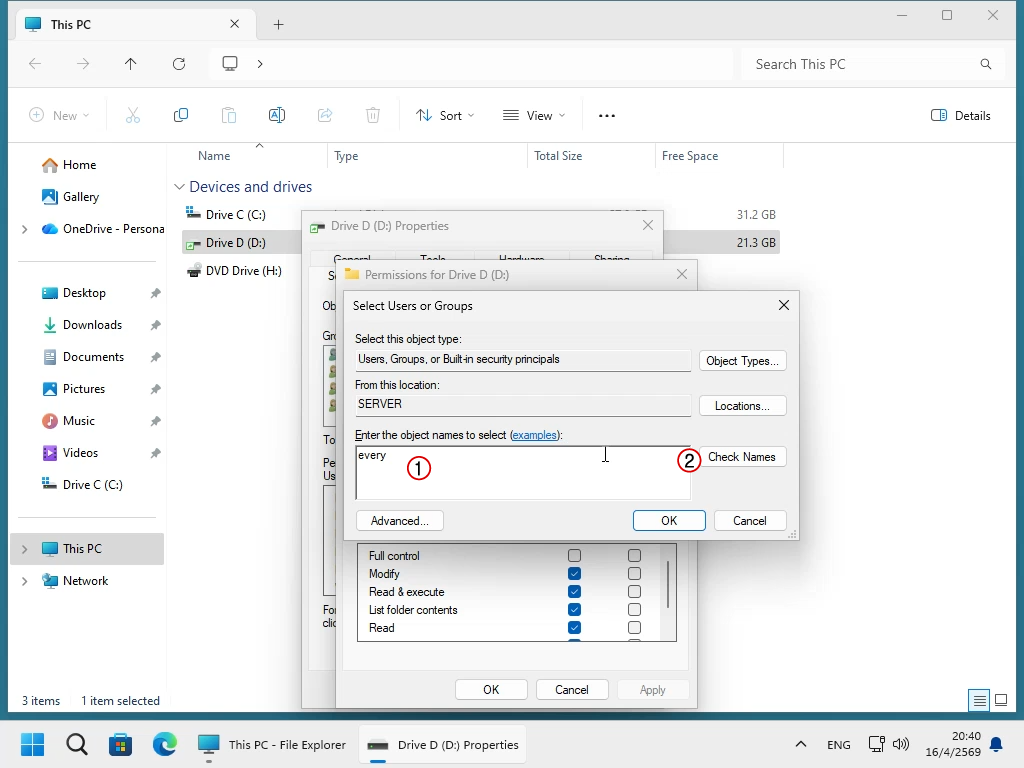
11. อยู่ที่หน้าจอ Select Users or Groups
11.1 พิมพ์ชื่อย่อ ในตัวอย่างนี้พิมพ์คำว่า every
11.2 คลิกปุ่ม Check Name
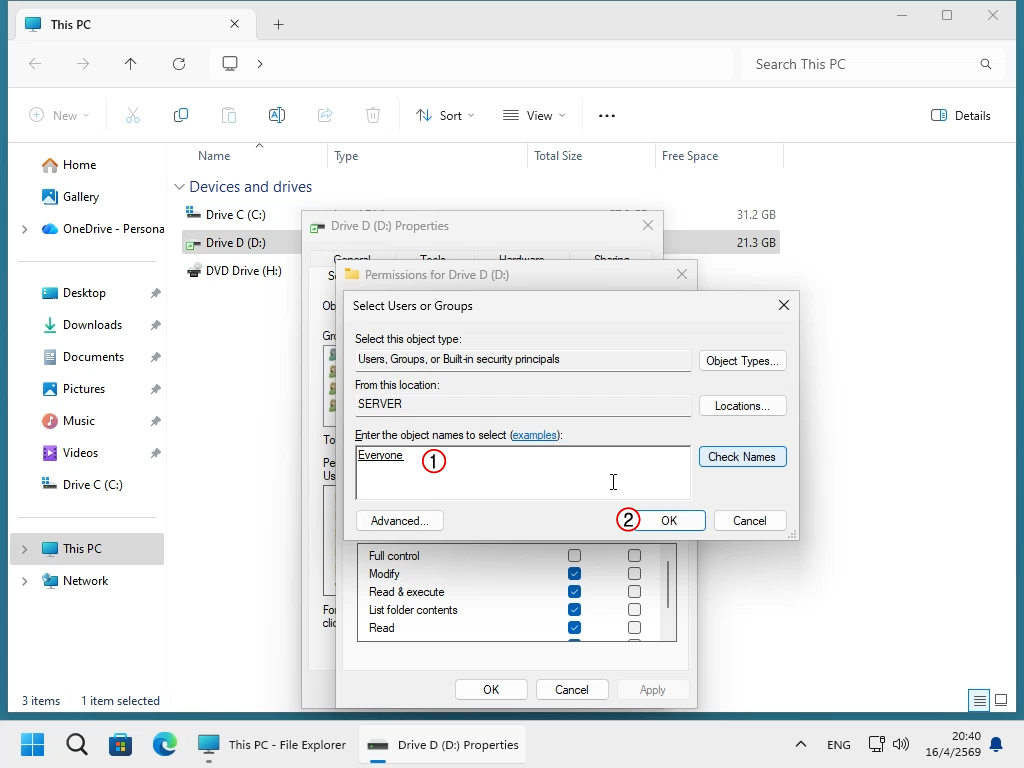
12. อยู่ที่หน้าจอ Select Users or Groups (ต่อ)
12.1 จะเห็นว่ามีการเติมข้อความให้เต็ม กลายเป็น Everyone
12.2 คลิก OK เพื่อกลับ
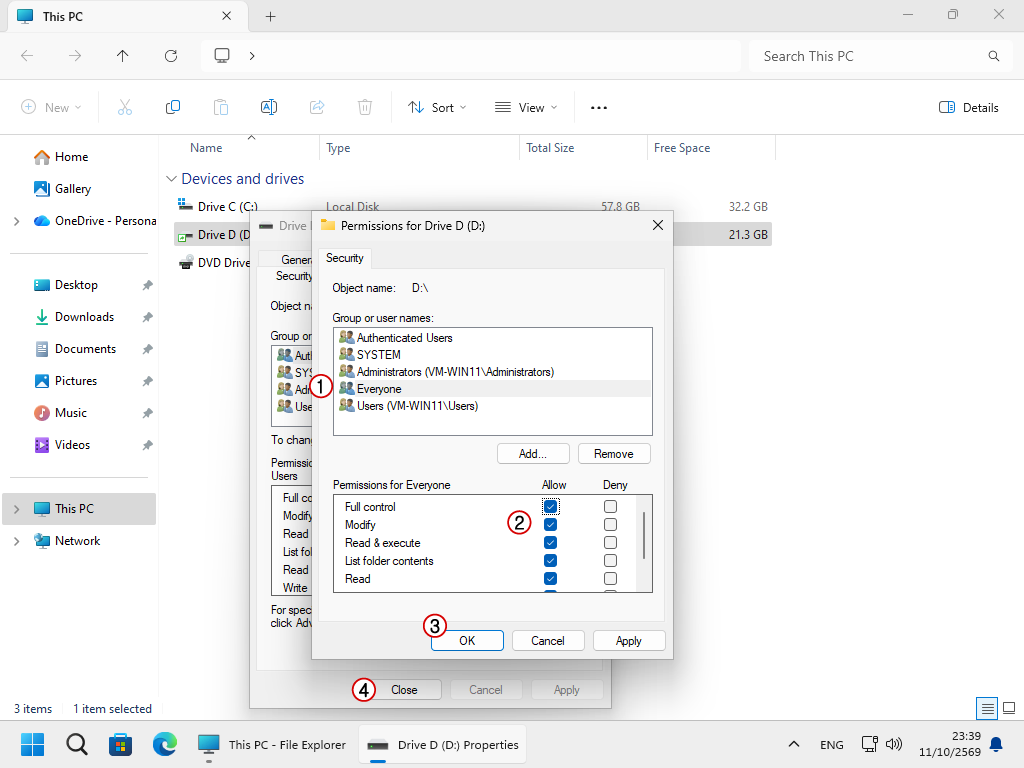
13. กลับมาที่หน้าจอ Permissions for Drive D
13.1 คลิกที่ Everyone (ที่เราเพิ่งสร้างเมื่อกี้)
13.2 ถ้าต้องการให้ผู้ใช้สามารถแก้ไขไฟล์ได้ด้วย ให้ทำเครื่องหมายที่ Modify แต่ถ้าให้อ่านอย่างเดียวก็เอาเครื่องหมายออก
13.3 คลิก OK เพื่อยืนยัน
13.4 คลิก Close เพื่อปิด
การตั้งค่าที่ตัวแม่จบแล้วนะครับ ต่อไปเราจะพูดถึงตัวลูกกัน
คอมพิวเตอร์ตัวลูกไม่ต้องเซ็ตอะไรก็ได้ หรือจะเซ็ตให้เหมือนตัวแม่ (ข้อ 1-2)
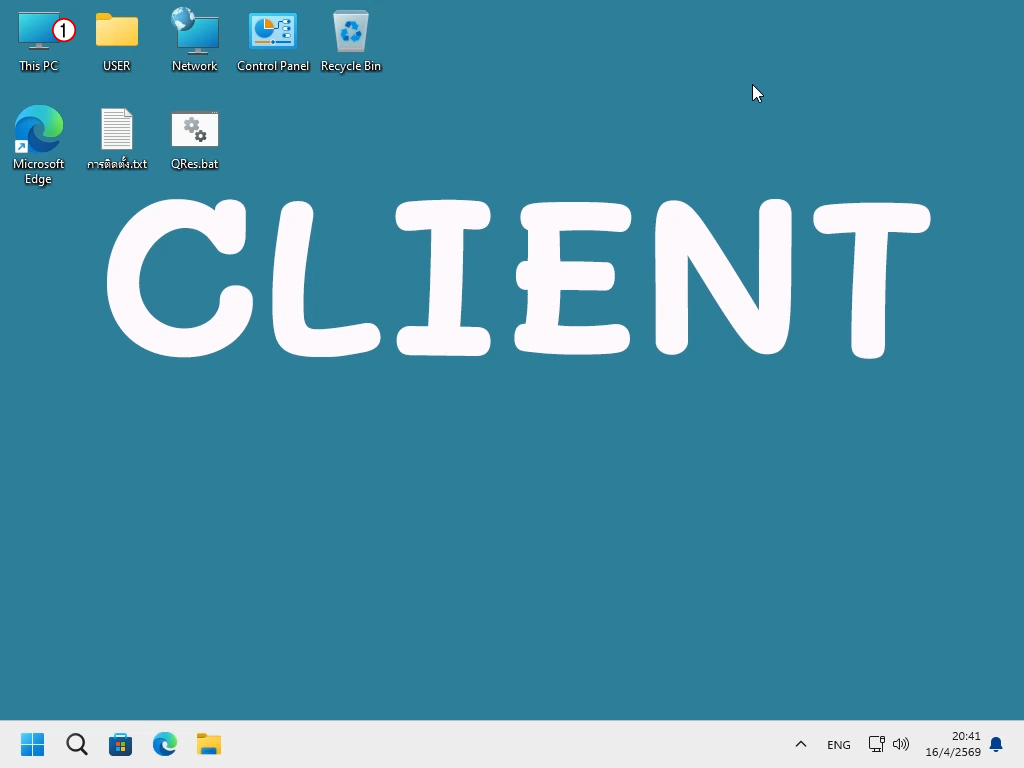
14. บนหน้าจอ Desktop ของคอมพิวเตอร์ตัวลูกนะครับ
ให้คลิกเปิดอะไรก็ได้ที่มี address bar
14.1 ในที่นี้ เราเปิด This PC
15. เมื่อเปิดเข้าใน This PC แล้ว (หรือเปิด File Explorer ก็ได้)
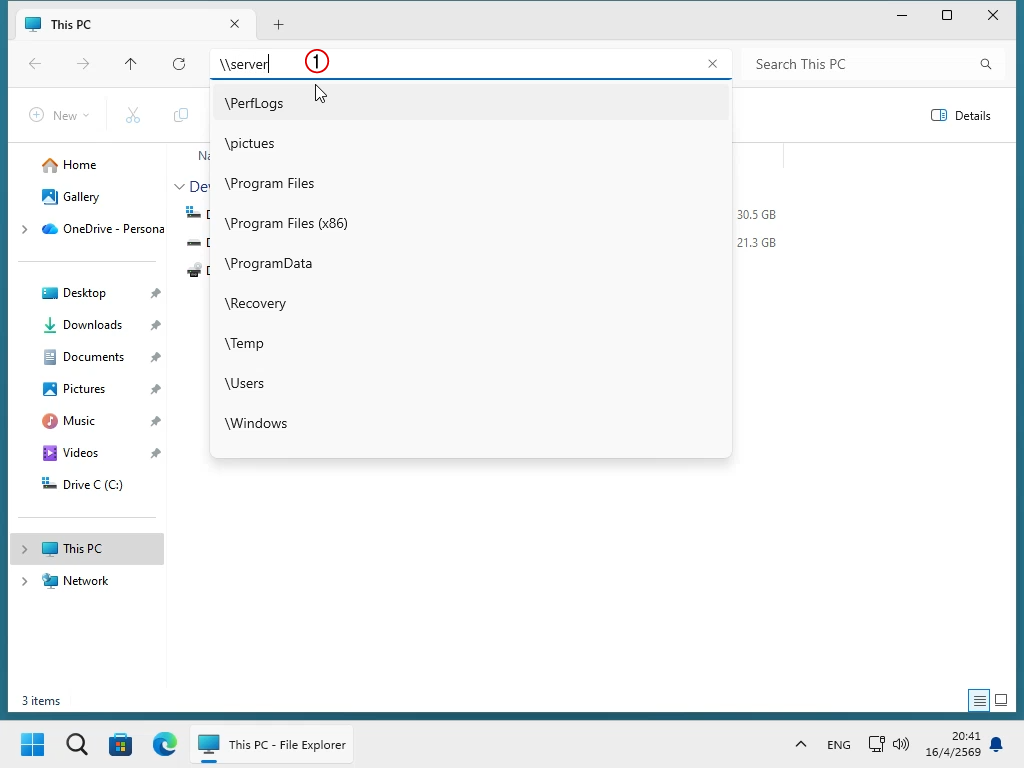
15.1 คลิกที่ address bar หนึ่งครั้ง แล้วพิมพ์ \\ ตามด้วยชื่อตัวแม่ แล้วกด Enter
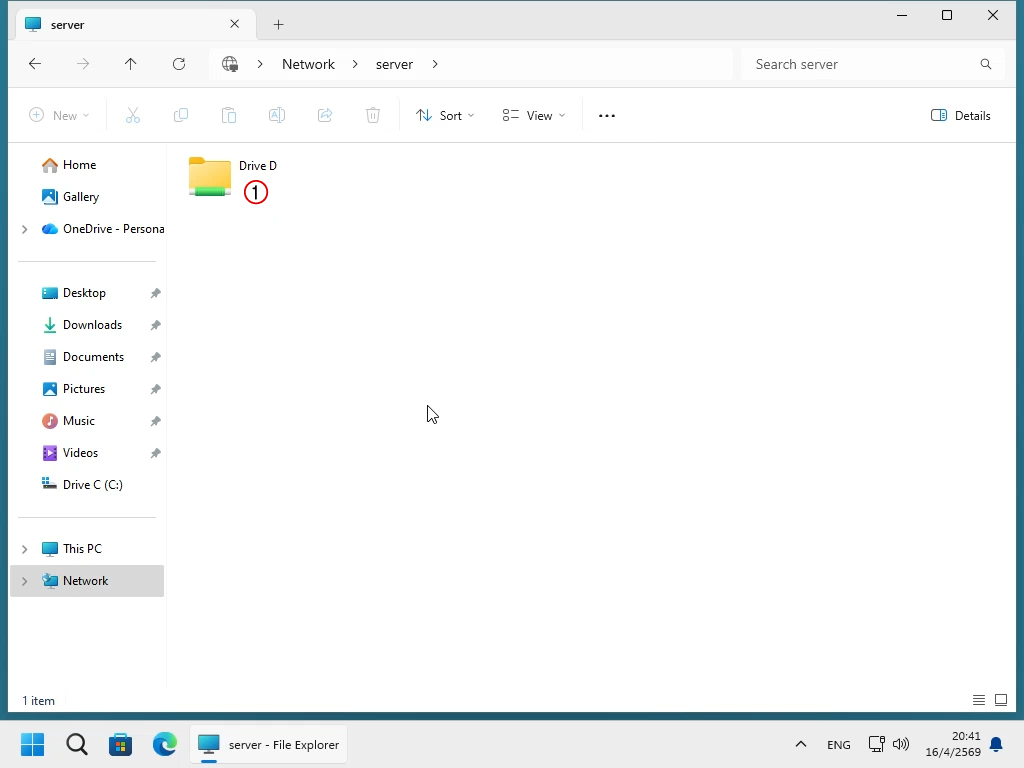
16. เราจะเห็นรายชื่อโฟลเดอร์ที่ตัวแม่เปิดแชร์ไว้ (ถึงแม้ว่าจะเป็นแชร์ไดร์ฟก็เถอะ)
16.1 ลองคลิกเข้าไปใน Drive D
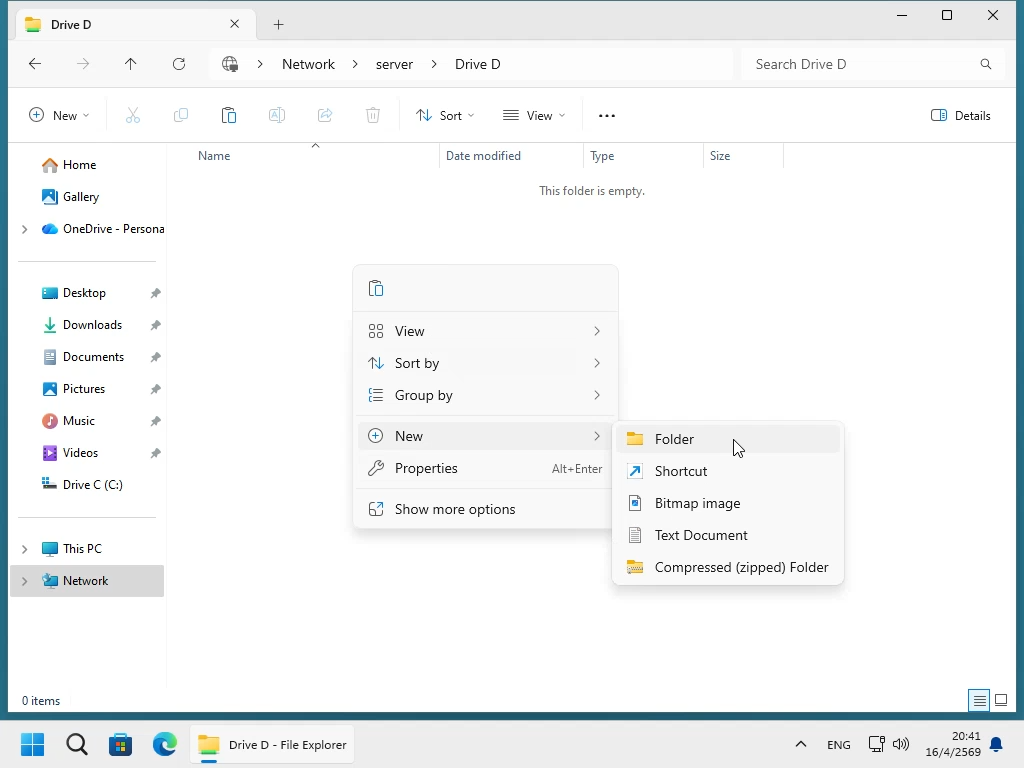
17. ในที่นี้ เราสามารถใช้งานได้เหมือนกับโฟลเดอร์ทั่วไป
ถ้าตัวแม่กำหนดให้อ่านได้อย่างเดียว ก็ทำได้แค่อ่านอย่างเดียว
ถ้าตัวแม่กำหนดให้สามารถแก้ไขได้ เราก็สามารถสร้างไฟล์ สร้างโฟลเดอร์ แก้ไข หรือลบออกได้
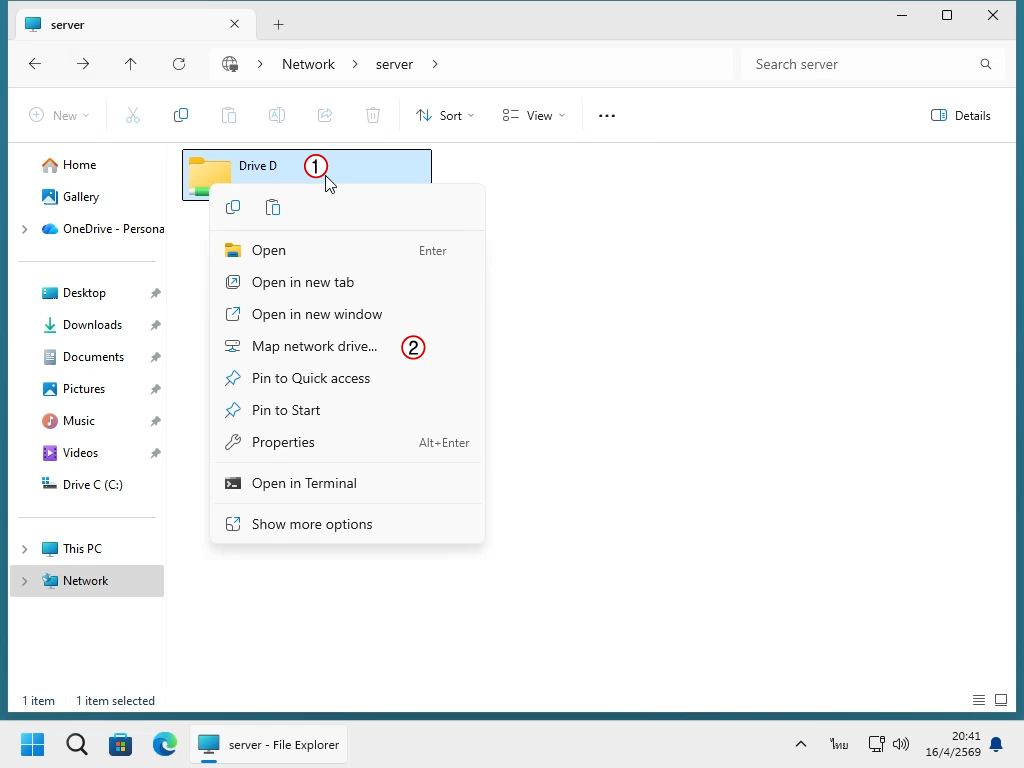
18. จากรายชื่อโฟลเดอร์ที่ตัวแม่เปิดแชร์ไว้ (แม้ว่าจริงๆแล้วมันจะเป็นไดร์ฟก็เถอะ)
18.1 คลิกขวาที่โฟลเดอร์นั้น
18.2 แล้วเลือกหัวข้อ Map network drive
(วิธีนี้สามารถทำได้ไม่ว่าต้นทางจะเป็นโฟลเดอร์หรือไดร์ฟ)
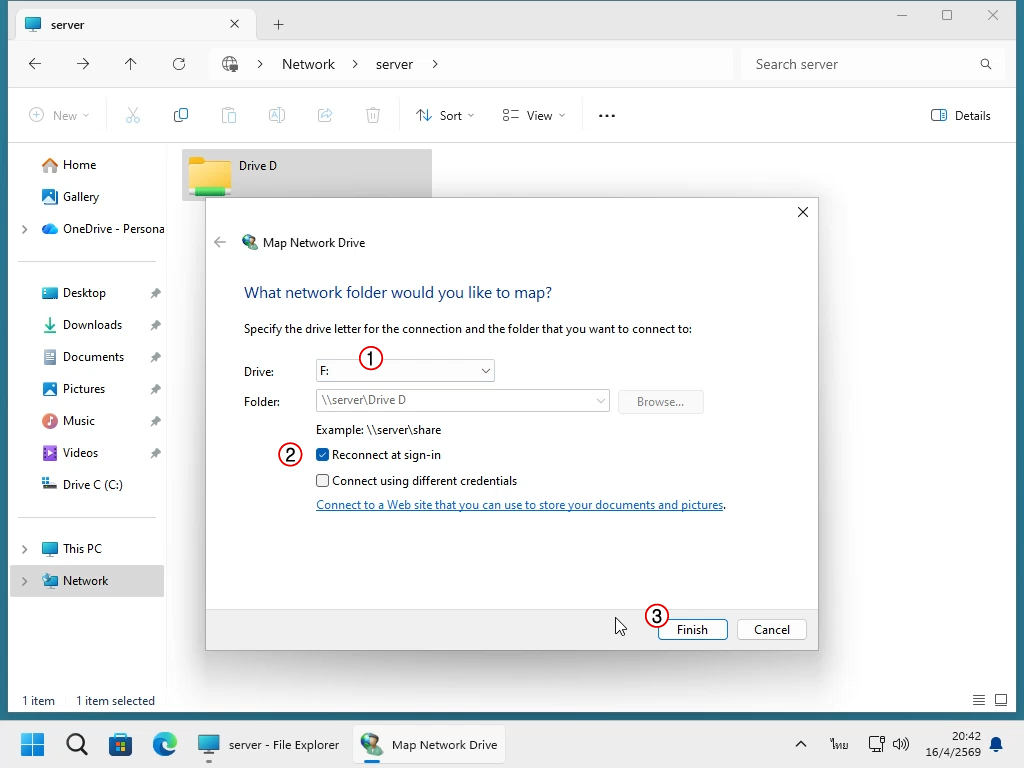
19. หน้าจอ Map Network Drive
19.1 เลือกหมายเลข Drive ที่ต้องการมองเห็น (ในที่นี้ ให้ระวังมันจะไปชนกับ Drive ที่อาจจะเกิดขึ้นภายหลัง เช่น ถ้าเราเลือกเป็น Drive E: แล้วปรากฎว่า ภายหลังมีการเสียบ USB Flash Drive หรือ External HDD เข้ามา มันอาจจะเกิดเป็น Drive E: ซึ่งซ้ำกัน แล้วเราจะหาไดร์ฟที่แชร์ไม่เจอ หรือไม่ก็หา Drive ที่เสียบเพิ่มไม่เจอ)
19.2 Reconnect at sign-in ถ้าเราทำเครื่องหมายเอาไว้ หลังจากทำการรีสตาร์ท Windows มันจะ Map Drive ให้เราเองโดยอัตโนมัติ แต่ถ้าเราไม่ทำเครื่องหมาย มันจะมีผลเฉพาะตอนนี้เท่านั้น เมื่อรีสตาร์ท Windows จะพบกว่า Map Drive หายไป
19.3 เสร็จแล้วคลิก Finish
20. มันจะเปิดไดร์ฟ (หรือโฟลเดอร์) ที่เราเพิ่งจะ Map ให้เองโดยอัตโนมัติ
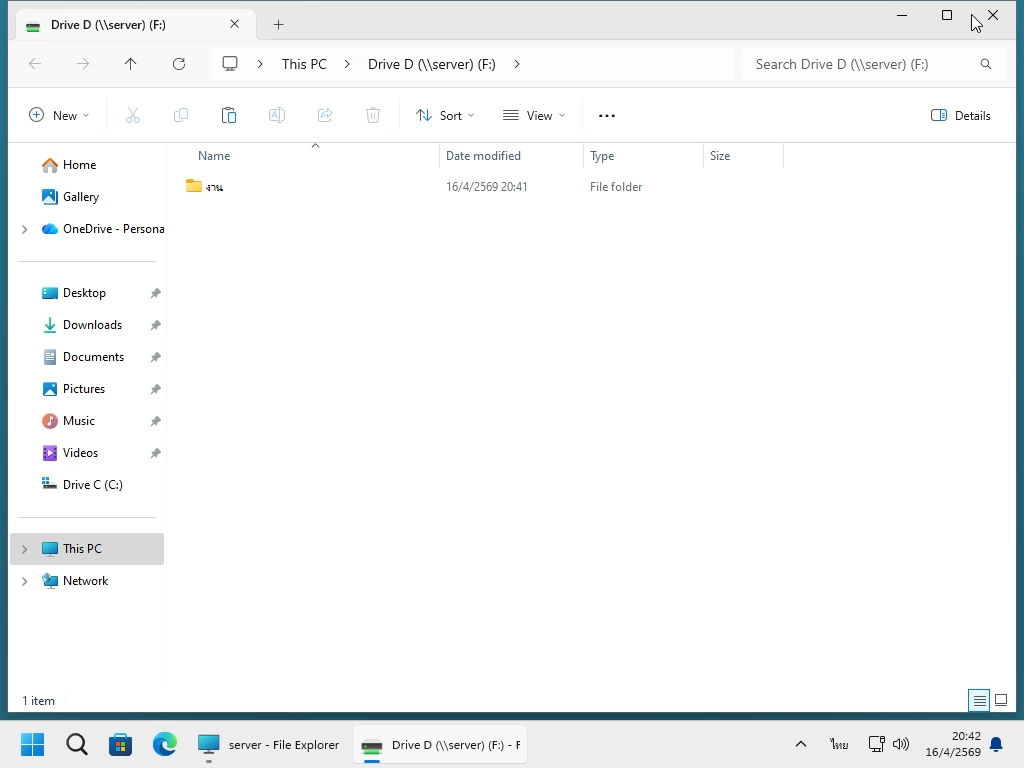
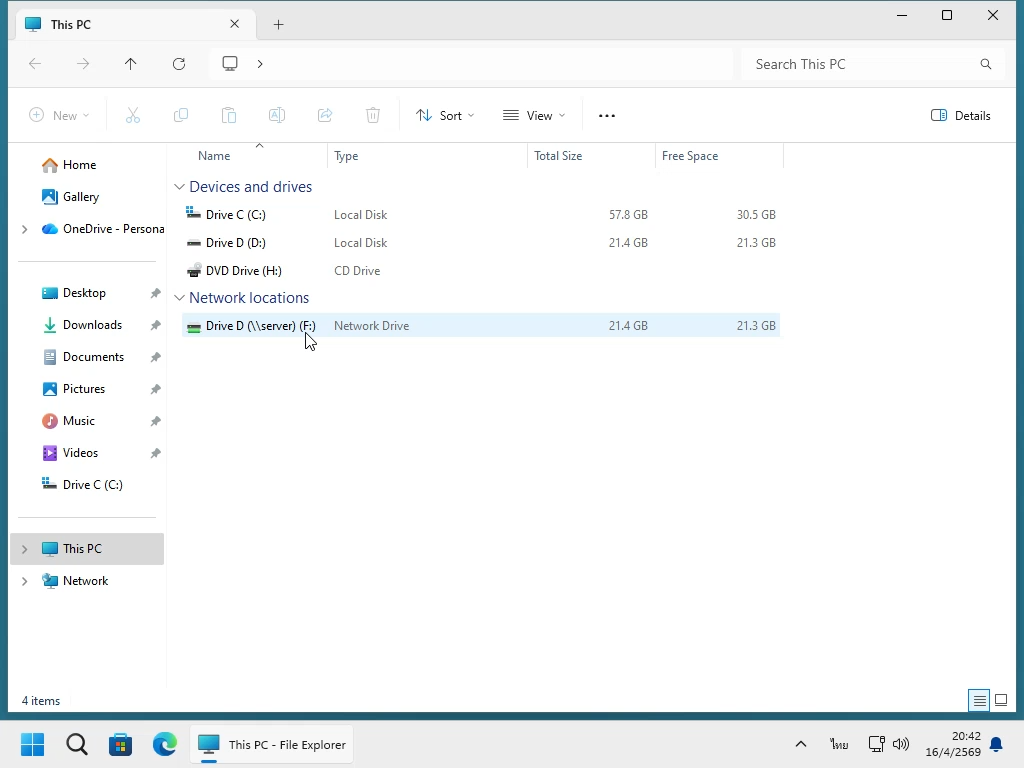
21. เมื่อเราเปิดดูที่ This PC จะเห็นว่า มี Network Drive เพิ่มขึ้นมา ซึ่งก็คือไดร์ฟที่เรา Map ไว้นั่นเอง