
... ใน Microsoft Windows 11 มีการฝังโปรแกรม Microsoft Defender Antivirus ติดตั้งมาด้วยเพื่อไว้ปกป้อง Windows จากโปรแกรมแปลกๆที่อาจจะเป็นอันตรายต่อระบบ
... ที่จริงแล้ว Microsoft Defender Antivirus เป็นโปรแกรมที่ดีมาก นอกจากป้องกันไวรัสแล้วกันยังป้องกันแฮคเกอร์ได้ระดับหนึ่ง แต่ผู้ใช้บางคนก็สังเกตได้ว่า Windows ทำงานช้า มีดีเลย์เยอะ และดุเกินไปสำหรับคนกำลังติดตั้งหรืออัพเดทโปรแกรม
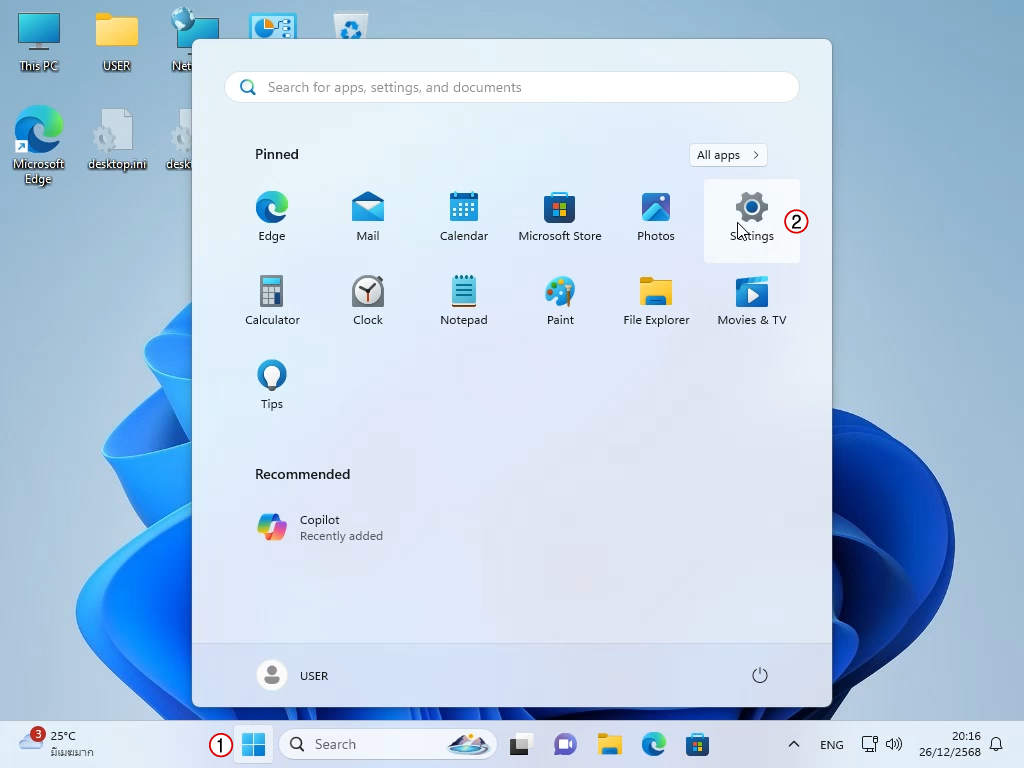
1. ก่อนอื่น เราจะเข้าไปใน Virus & threat protection
1.1 คลิกที่ปุ่ม Start
1.2 แล้วคลิกที่ไอคอน Settings
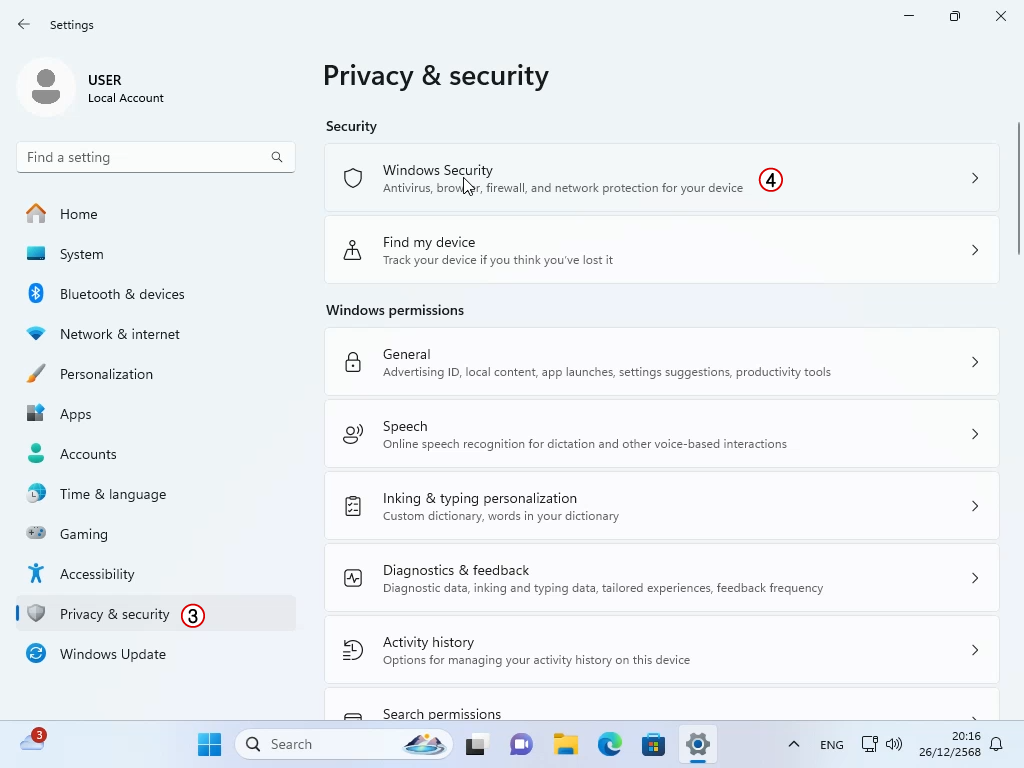
1.3 คลิกที่แท็บ Privacy & security
1.4 คลิกที่หัวข้อ Windows Security
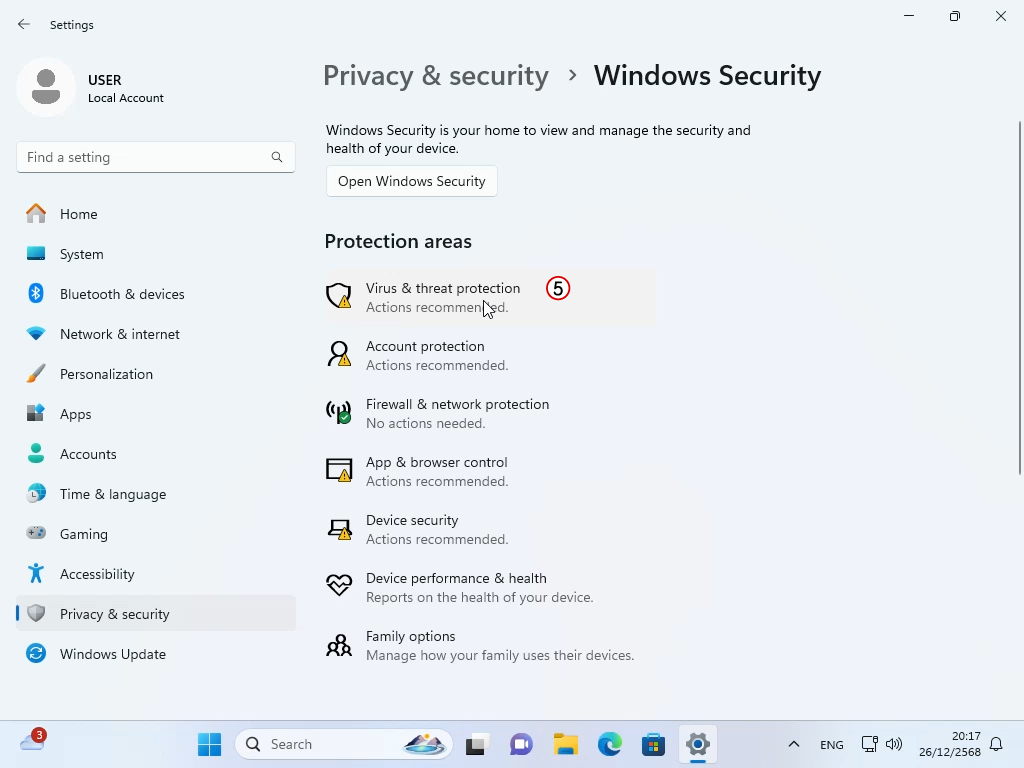
1.5 คลิกที่หัวข้อ Virus & threat protection
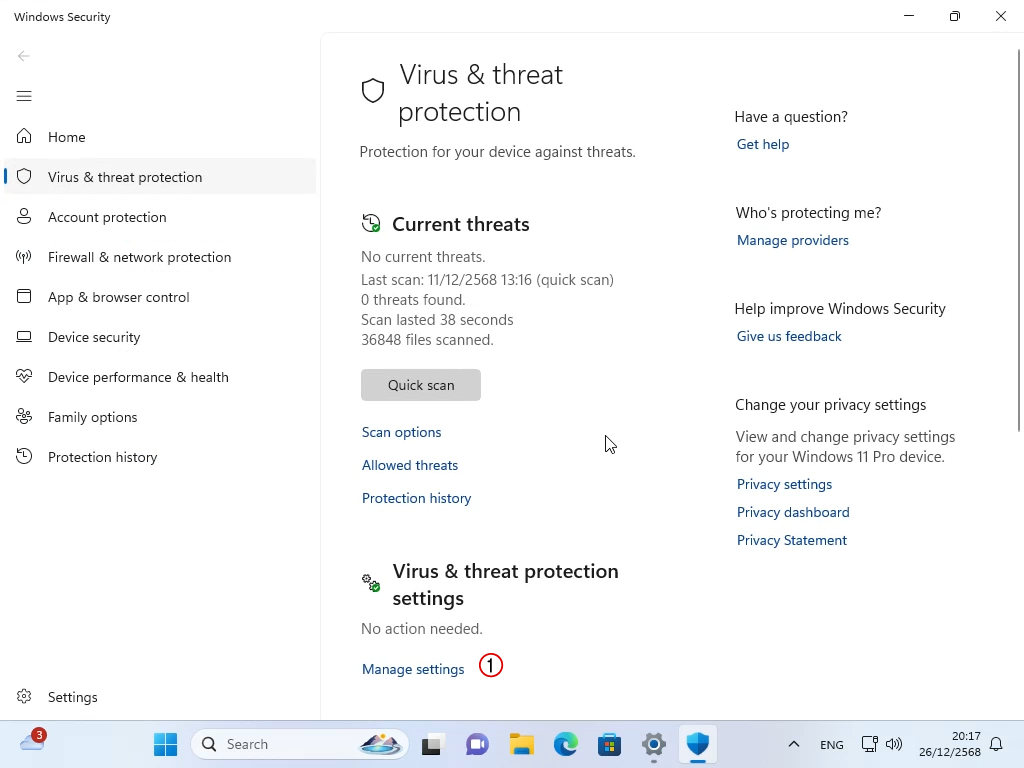
2. ตอนนี้ เราอยู่หน้าจอ Virus & threat protection และเรากำลังจะปิดระบบปกป้องตัวเองของ Windows 11
2.1 คลิกที่หัวข้อ Manage settings
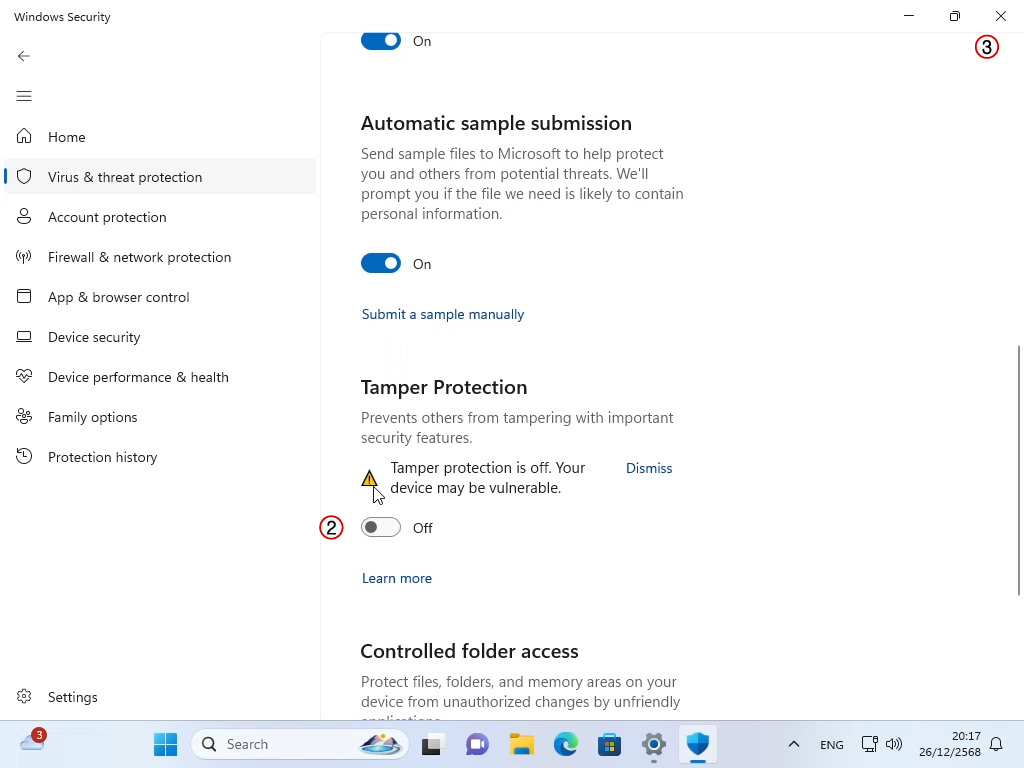
2.2 เลื่อนลงมาหาหัวข้อ Tamper Protection แล้วคลิกเลื่อนเป็น Off
2.3 แล้วคลิก X ปิดไปได้เลย
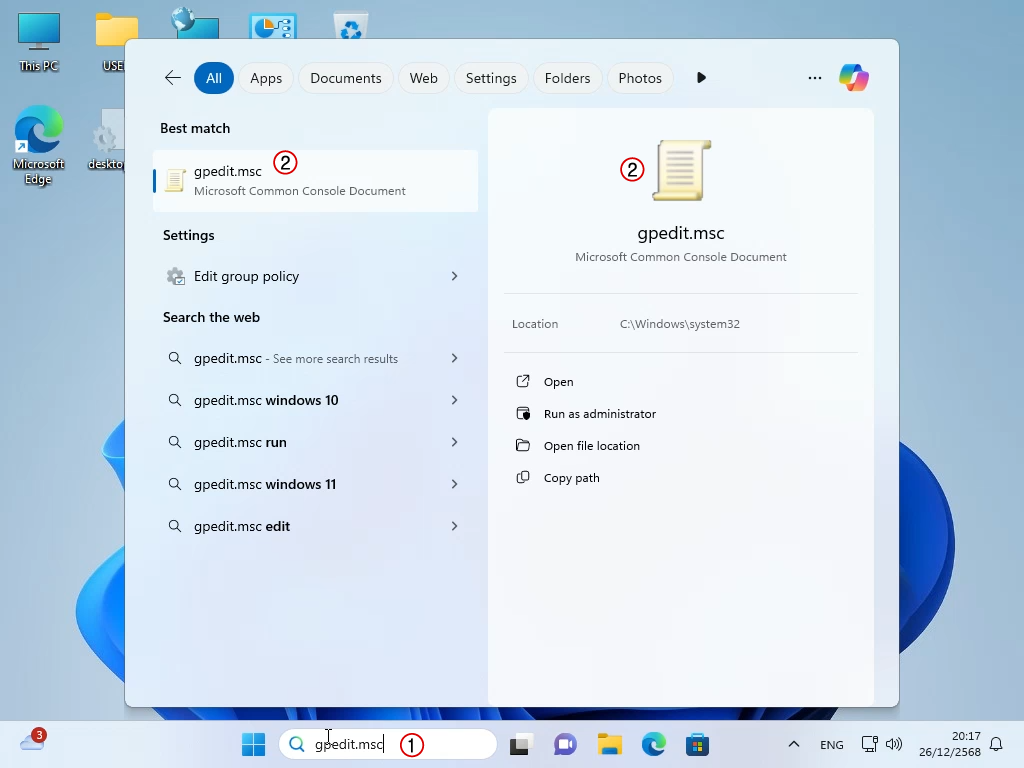
3. เราจะเรียกใช้โปรแกรม GPEDIT.MSC
3.1 คลิกที่ช่อง Search แล้วพิมพ์คำสั่ง gpedit.msc
3.2 เมื่อค้นหาเจอแล้ว คลิกที่ตัวโปรแกรม gpedit.msc ได้เลย
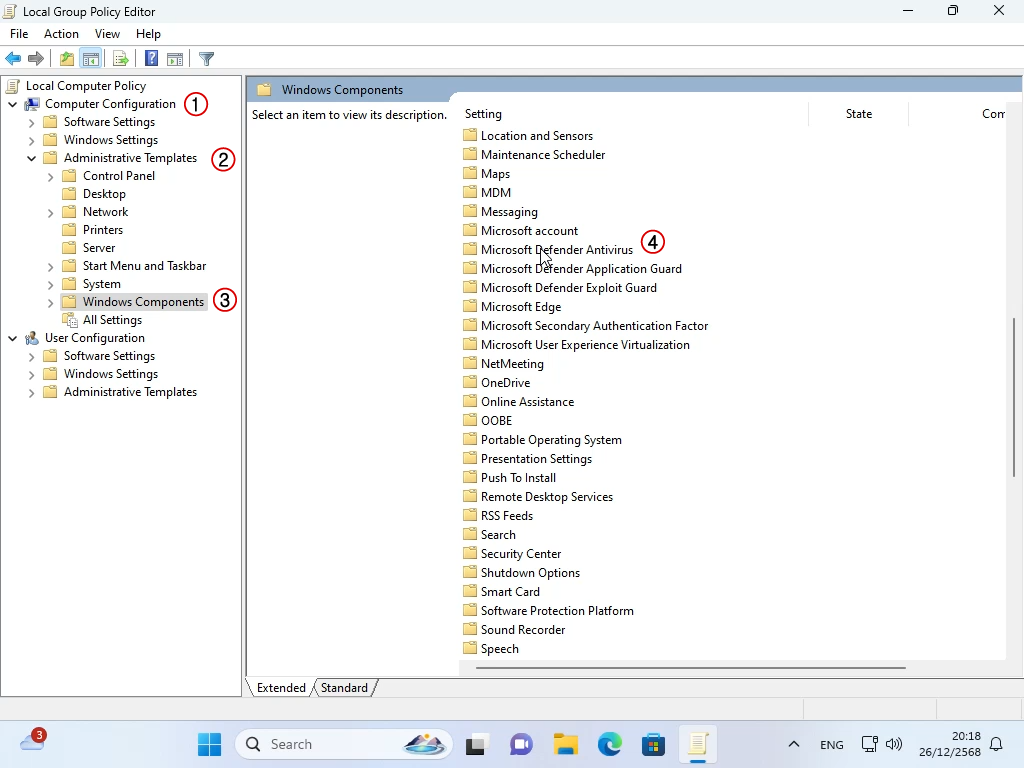
4. เราจะเข้าไปที่การตั้งค่า Microsoft Defender Antivirus
4.1 ด้านซ้าย คลิกที่หมวด Computer Configuration
4.2 หมวดย่อย Administrative Templtes
4.3 หมวดย่อย Windows Components
4.4 และหมวด Microsoft Defender Antivirus (ด้านซ้ายหรือขวาก็ได้)
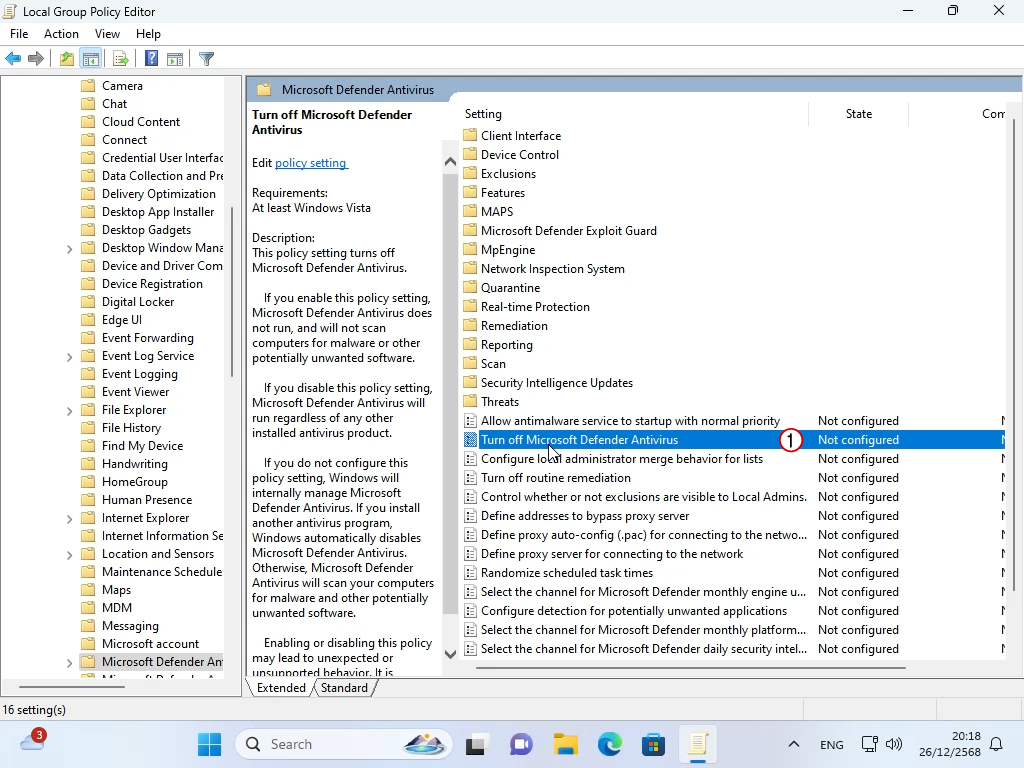
5. มองหาหัวข้อ Turn off Microsoft Defender Antirus
5.1 เจอแล้วก็ดับเบิ้ลคลิกเข้าไป
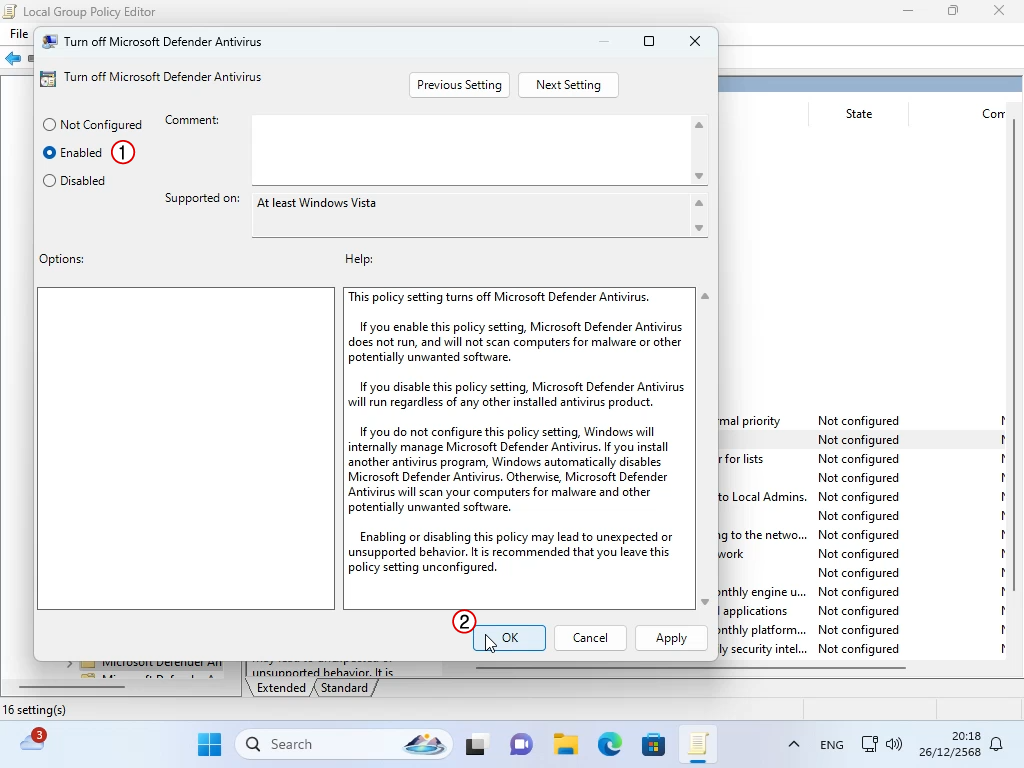
6. หน้านี้จะเป็นการปิดไม่ให้ Microsoft Defender Antivirus หยุดทำงาน (แต่ที่จริงหยุดไม่ได้หรอก ไม่ต้องตกใจเมื่อเข้ามาดูทีหลังแล้วไม่ได้เป็นค่าที่เราตั้งไว้)
6.1 เลือกเป็น Enable เพื่อปิดการทำงาน
6.2 คลิก OK เพื่อปิดหน้านี้
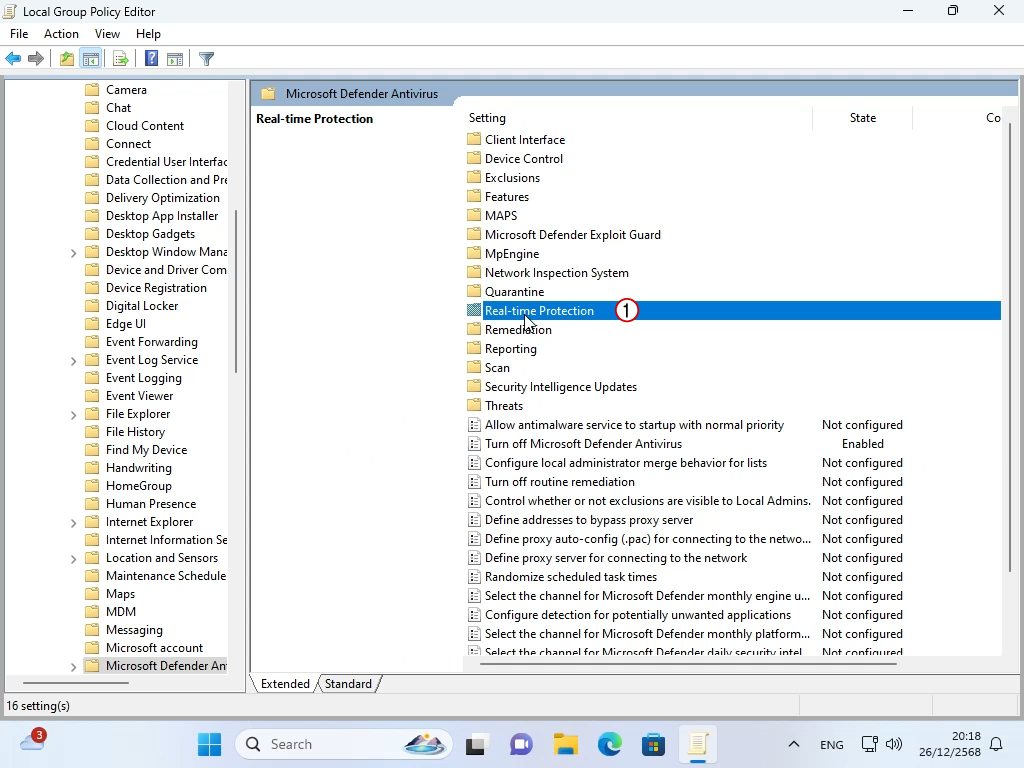
7. มองหาหมวด Real-time Protection
7.1 เมื่อเจอแล้วก็ดับเบิ้ลคลิกเข้าไป
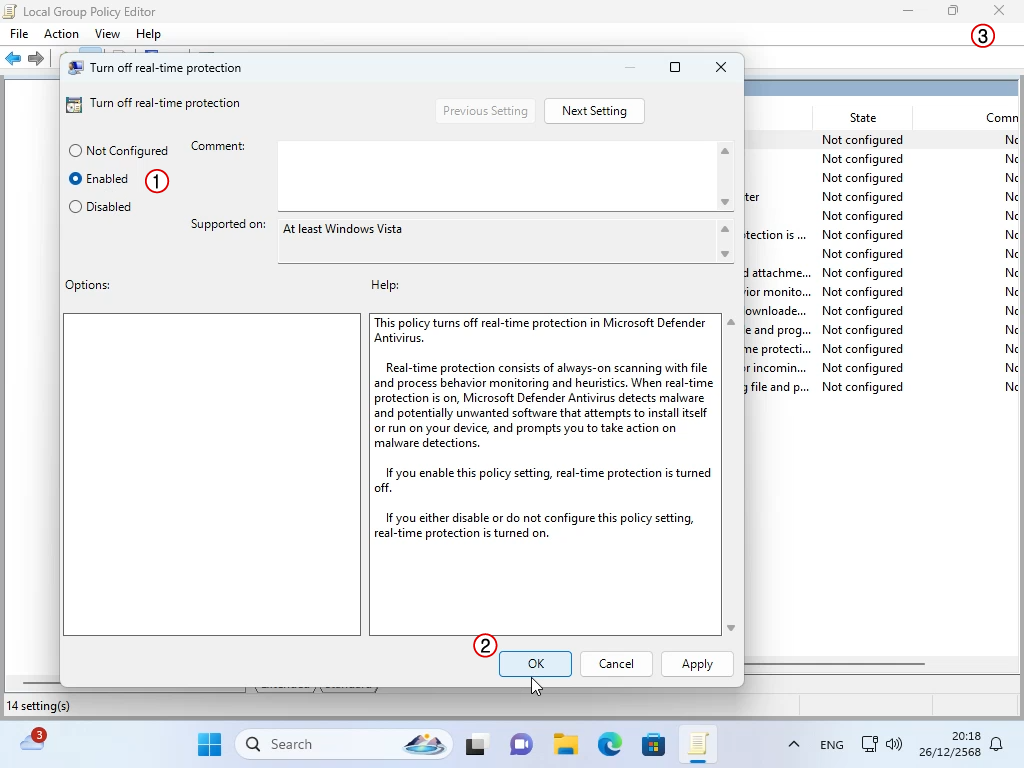
8. มองหาหัวข้อ Turn off real-time protection
8.1 เมื่อเจอแล้วก็ดับเบิ้ลคลิกขึ้นมา
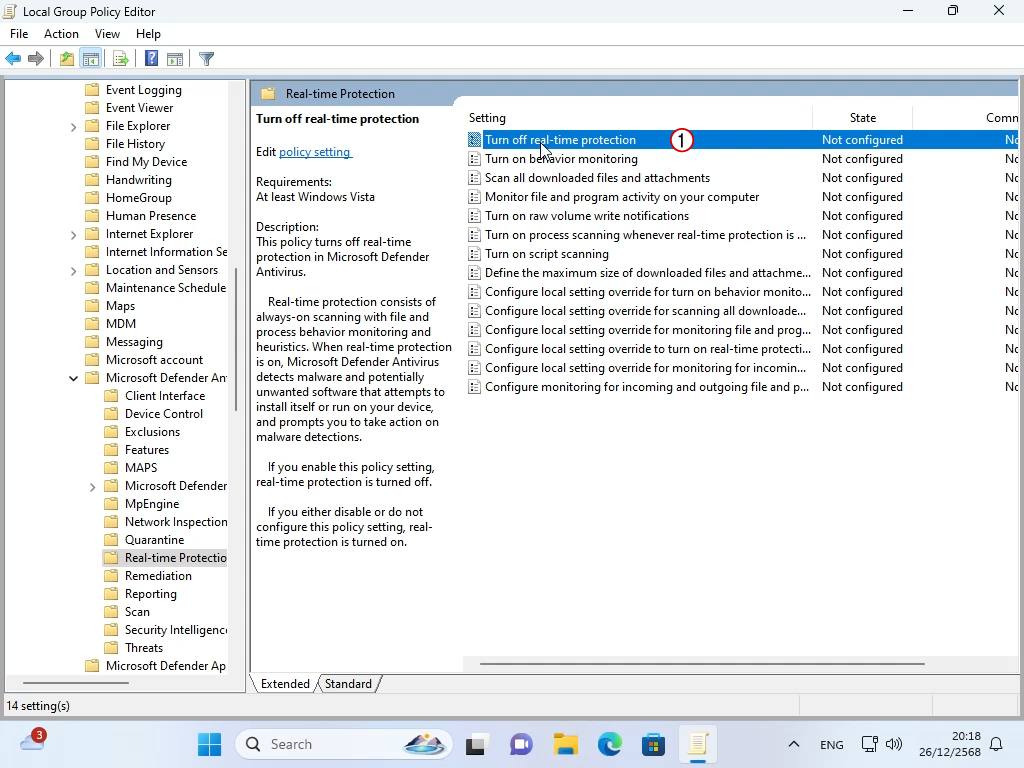
9. หน้าจอนี้จะเป็นการหยุดการทำงานของแอนตี้ไวรัส (เป็นหัวใจหลักของบทความนี้)
9.1 เลือก Enable
9.2 คลิก OK เพื่อปิดหน้านี้
9.3 คลิก X เพื่อปิดโปรแกรม gpedit.msc
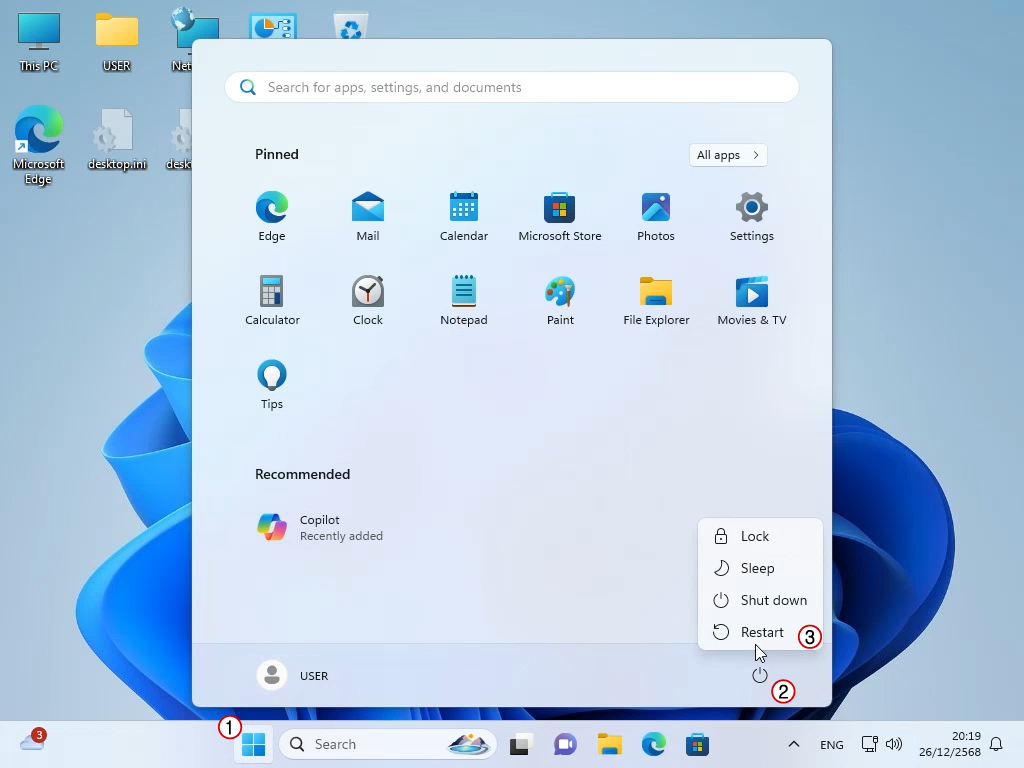
10. เสร็จแล้วก็ทำการ Restart Windows ครับ
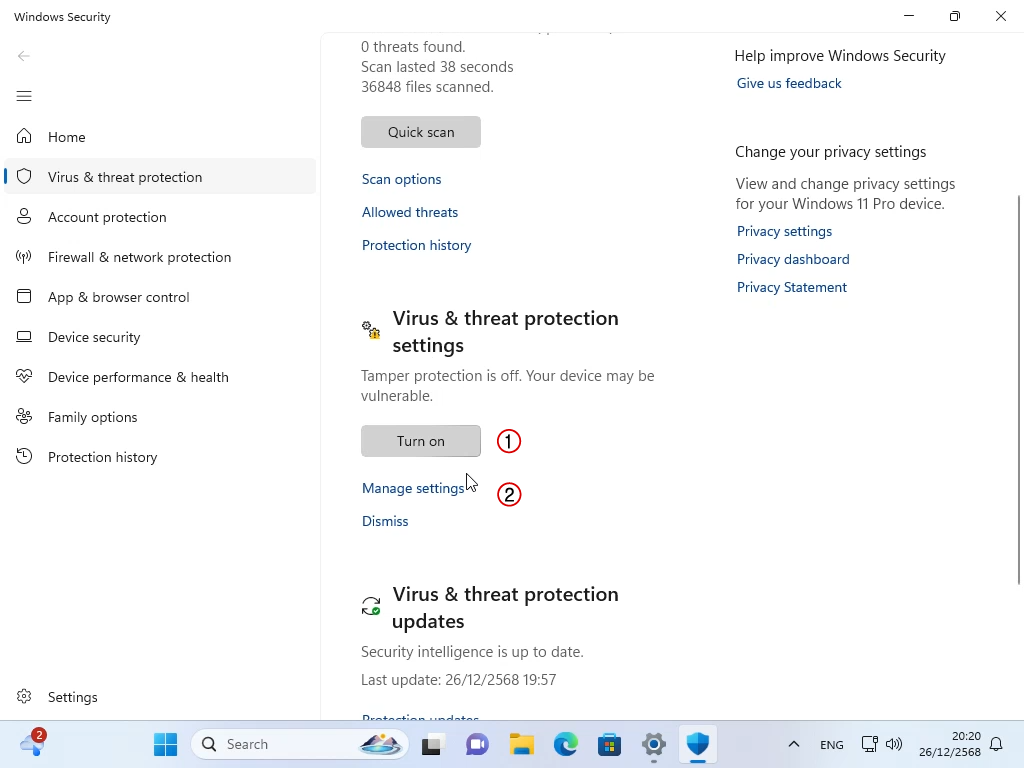
11. ลองเข้าไปที่ อีกครั้ง
Start >> Setting >> Privacy & security >> Windows Security >> Virus & threat protection
11.1 จะเห็นว่ามีปุ่ม "Turn on" เกิดขึ้นมา ซึ่งปกติแล้ว ตรงนี้ไม่มีปุ่ม (จำปุ่มนี้ไว้ให้ดีด้วยนะครับ)
11.2 ลองคลิกที่ Manage settings เข้าไปดูข้างใน
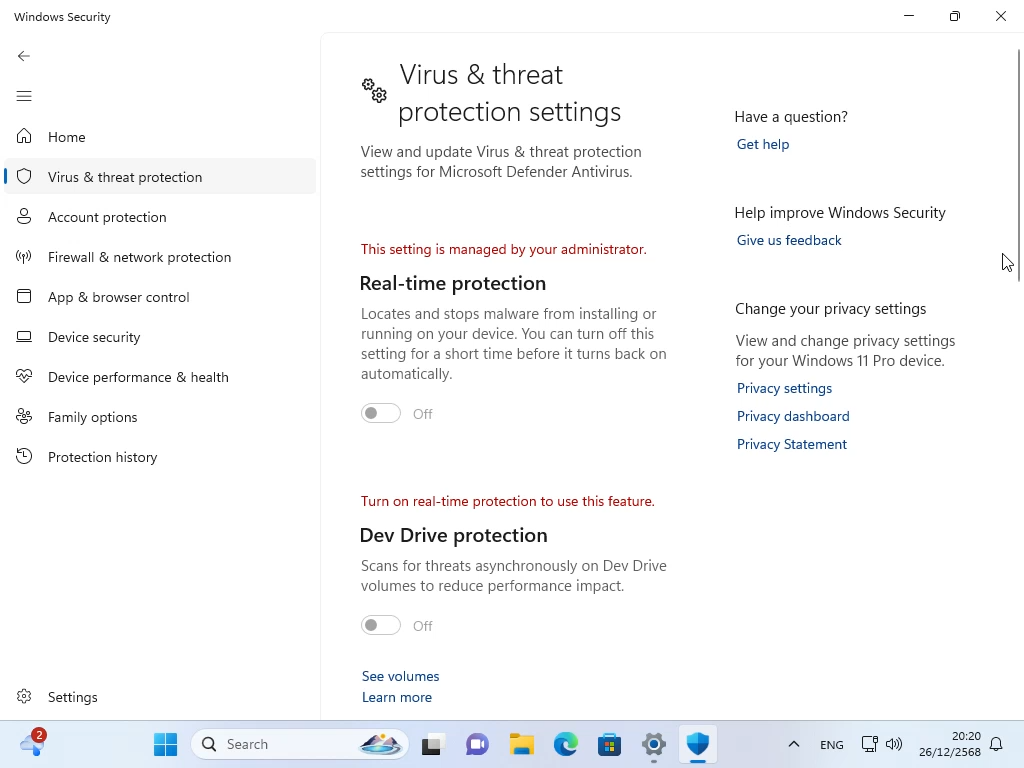
12. จะเห็นว่าการป้องกันไวรัสถูกปิด และเปิดกลับคืนไม่ได้
13. ส่วน Cloud-delivered protection กับ Automatic sample submission ก็เปิดอาไว้อย่างนั้นแหล่ะ ไม่มีผลต่อการทำงานของเรา
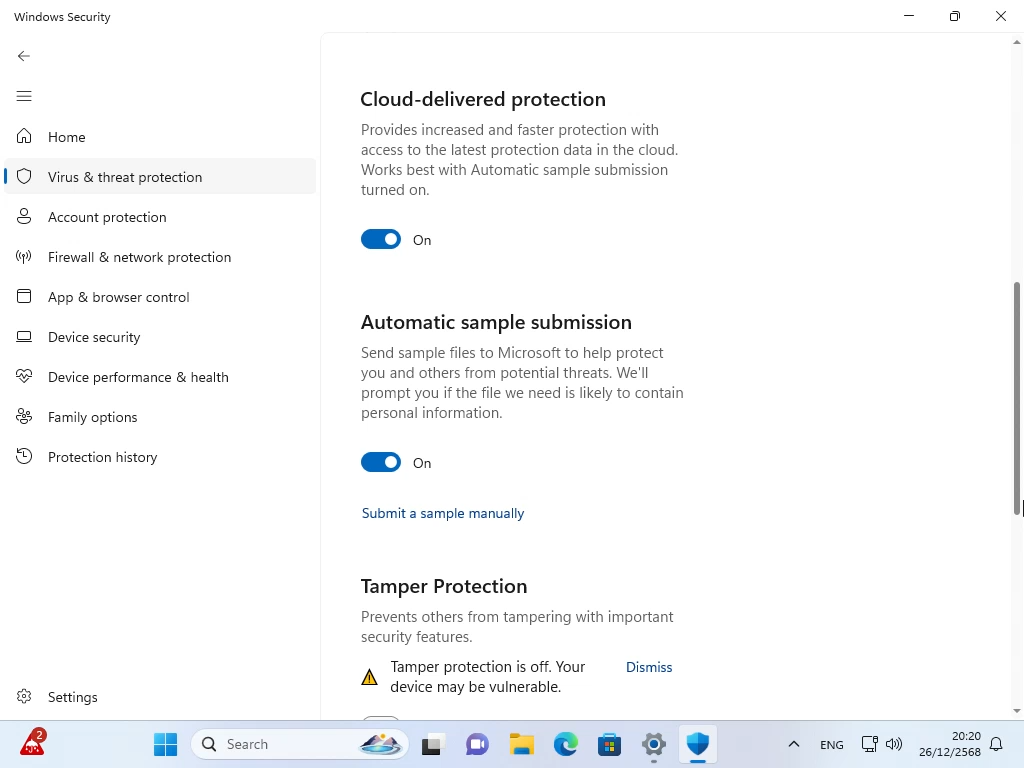
14. อย่างไรก็ตาม การท่องเน็ตโดยปิดแอนตี้ไวรัสไว้เป็นเรื่องอันตราย ถ้าเสร็จงานแล้วก็ควรเปิดให้มันทำงาน โดยการคลิกปุ่ม "Turn on" ในข้อ 11. นั่นแหล่ะครับ
15. สำหรับผู้ที่อยากเห็นเป็นคลิบวิดีโอ สามารถรับชมได้ใน YouTube ที่ https://youtu.be/jM3LNyPLic4