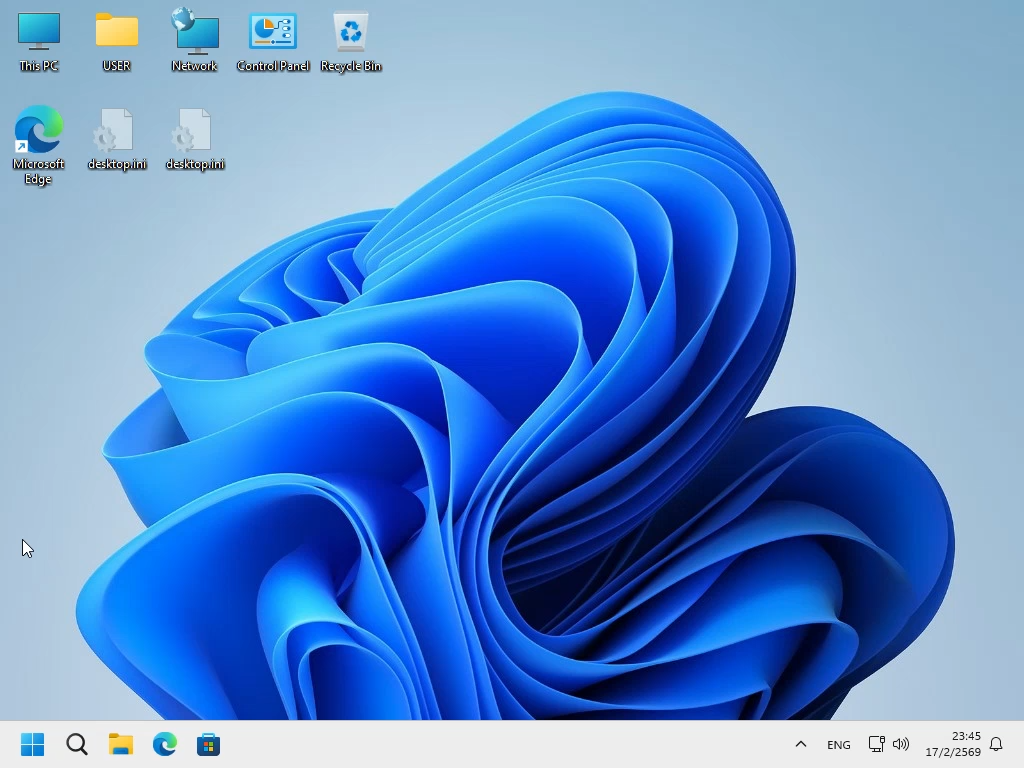
... ใน Windows 11 กำหนดค่าเริ่มต้นของ Taskbar มาไม่ค่อยเป็นมิตรกับผู้ใช้ซักเท่าไร แต่โชคดีที่แพทช์ถัดมาอนุญาตให้ผู้ใช้สามารถปรับเปลี่ยนได้เล็กน้อย เราจะมาดูกันว่ามันสามารถปรับเปลี่ยนอะไรได้บ้าง
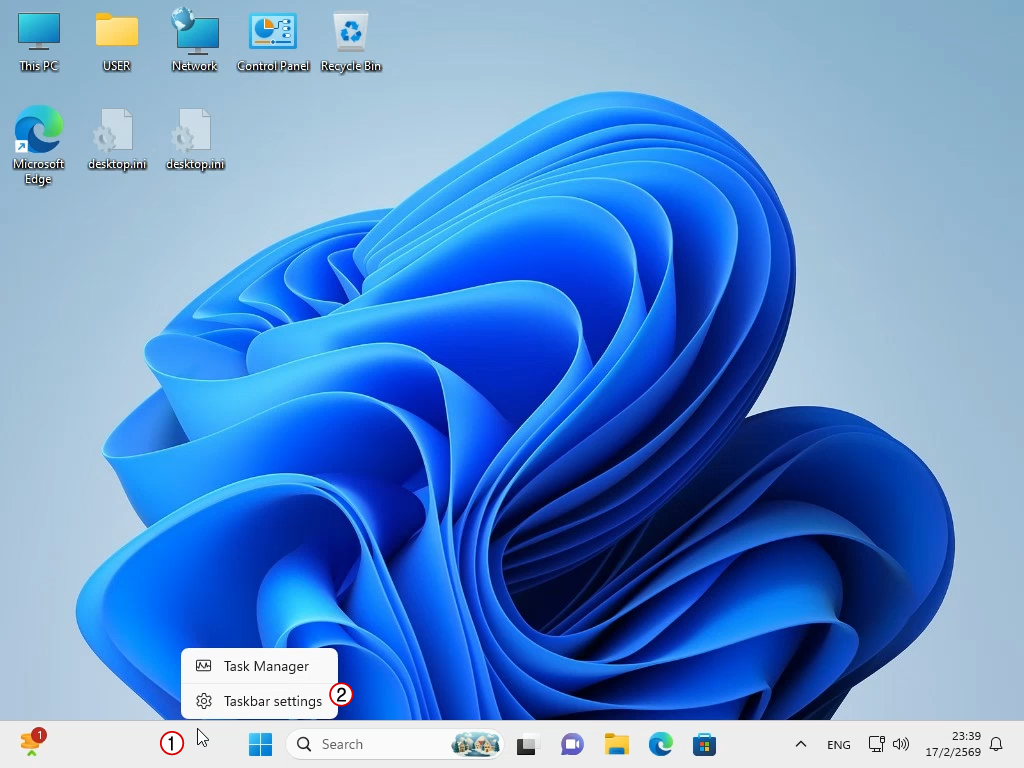
1. ก่อนอื่น เราเข้าไปที่เมนูตั้งค่า โดยการคลิกขวาบนพื้นที่ว่างของ Taskbar แล้วเลือกหัวข้อ Taskbar settings
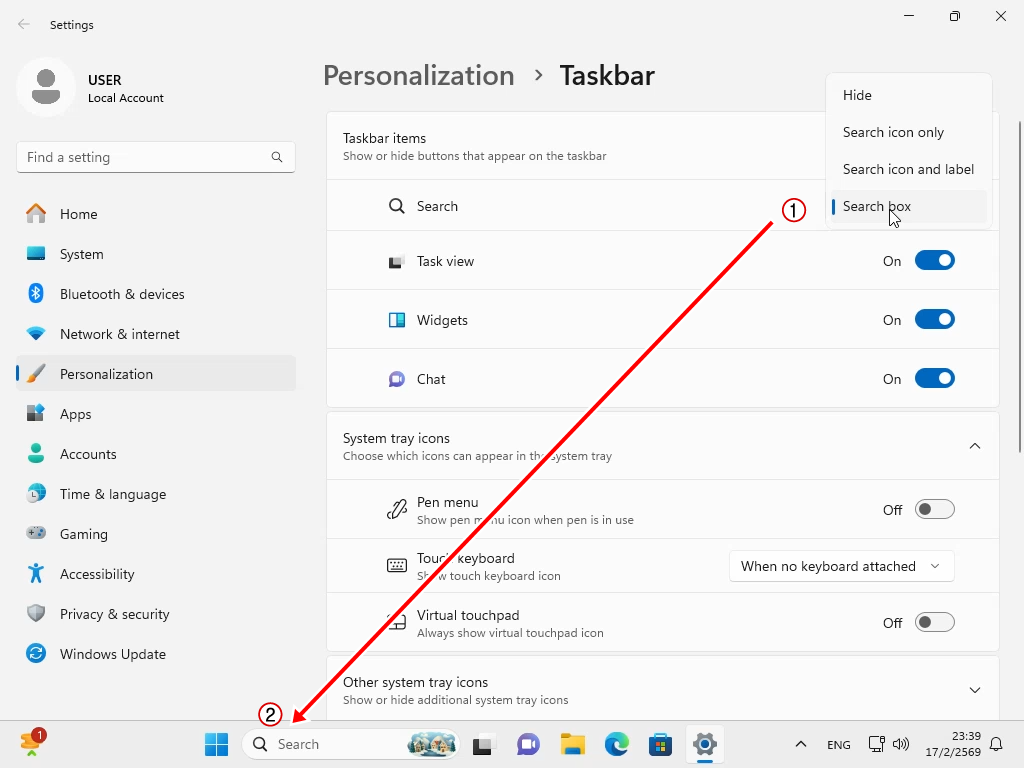
2. หัวข้อ Search เอาไว้ค้นหาโปรแกรมและไฟล์ต่างๆ
- มีตัวเลือก 3 แบบ
--- Hide ซ่อนหายไปเลย
--- Search icon only แสดงแค่ปุ่ม
--- Search icon and label แสดงทั้งปุ่มและช่องค้นหา ซึ่งกินพื้นที่มาก
- แนะนำให้เลือกหัวข้อ Search icon only จะใช้งานได้เหมือนกันแต่ประหยัดพื้นที่มาก
- ลองเลือกดูเล่นๆได้ครับ คิดว่าถนัดอันไหนก็ใช้อันนั้น
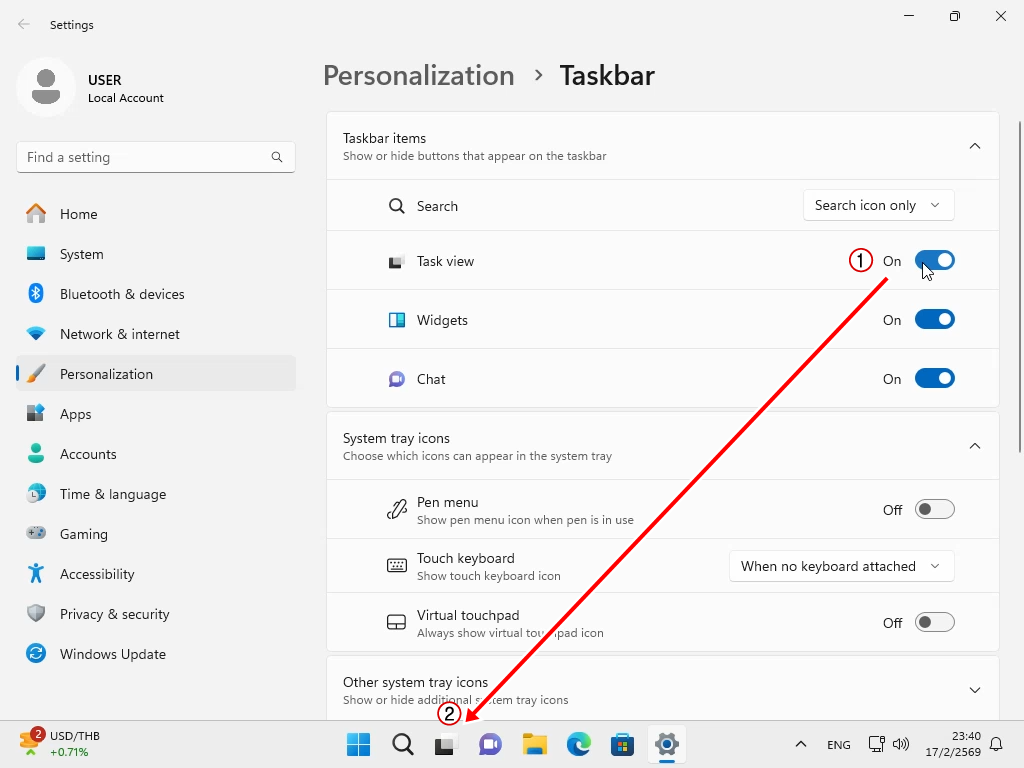
3. หัวข้อ Task view เป็นเรื่องของการใช้ Virtual Desktop สำหรับคนที่คิดว่ามีหน้าจอเดียวไม่พอใช้ ต้องสลับหน้าจอหรือย้ายการทำงานระหว่างหน้าจอต่างๆ
- ถ้าคุณไม่ได้ใช้คุณสมบัตินี้ หรือถ้าคุณถนัดการใช้งานโดการกดปุ่ม shortcut keyboard ให้เราซ่อนปุ่มนี้ไว้
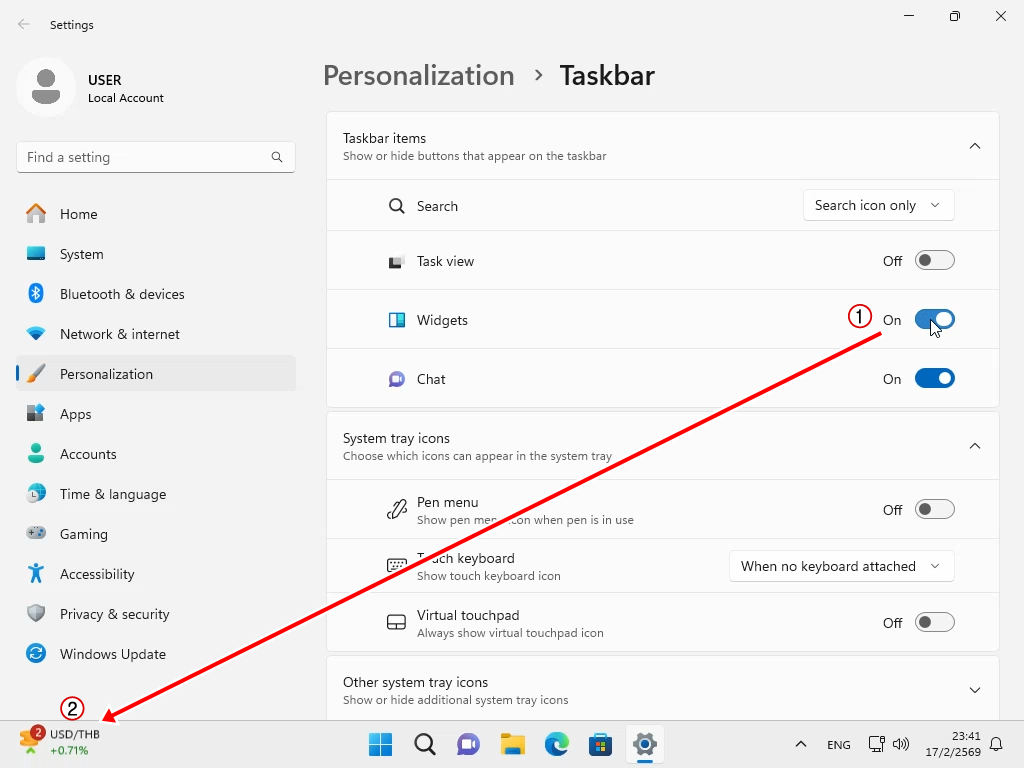
4. หัวข้อ Widgets ก็คือปุ่มที่อยู่มุมซ้ายล่าง เอาไว้ดูข่าว หรือลูกเล่นอื่นๆที่เราสามารถปรับแต่งได้ แต่ถ้าเราใช้คอมพิวเตอร์สำหรับทำงานก็คงไม่ว่างจะเข้่าไปดู แนะนำให้ปิดไป
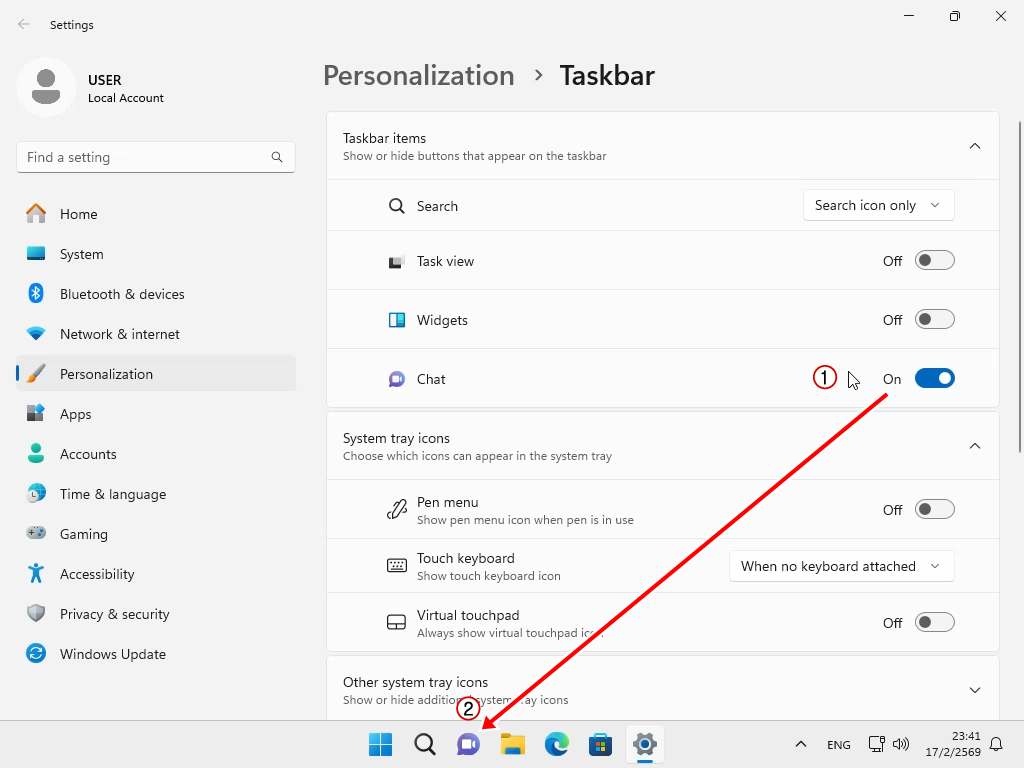
5. หัวข้อ Chat เอาไว้คุย (กับใครดี) ถ้าไม่ได้ใช้ ก็ปิดไป
6. System tray icons เป็นชุดของแอปที่ทำงานอยู่เบื้องหลัง ถูกว่อนไว้ที่ด้านล่างขวาของหน้าจอ
- Pen menu เป็นชุดตัวเลือกสำหรับใช้ใช้เม้าท์ปากกาหรือหน้าจอสัมผัส ถ้าไม่ใช้ก็ปิดไว้ (เลือก Off)
- Touch keyboard เป็นแป้นพิมพ์เสมือนสำหรับหรับคนที่ใช้หน้าจอสัมผัส ถ้าเราไม่ไช้ก็ปิดไป (เลือก Never)
- Virtual touchpad หรือทัชแพดเสมือน อันนี้ นึกไม่ออกจริงๆว่ามันมีประโยชน์อะไร แนะนำให้ปิด (เลือก Off)
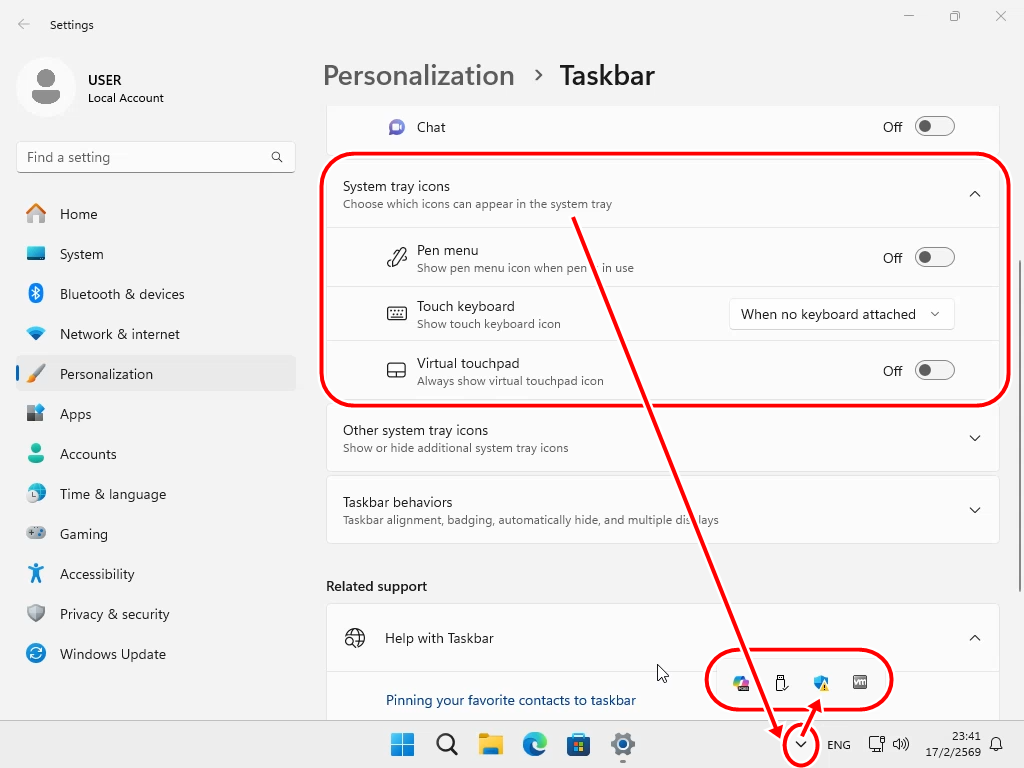
7. Hide icon menu หมายถึงการซ่อนเมนูที่อยู่ใน System Tray
- แนะนำให้เปิดแสดงเอาไว้ ยังไงเราก็ต้องใช้
- ส่วนหัวข้ออื่น แต่ละเครื่องอาจจะไม่เหมือนกัน ขอข้ามไป
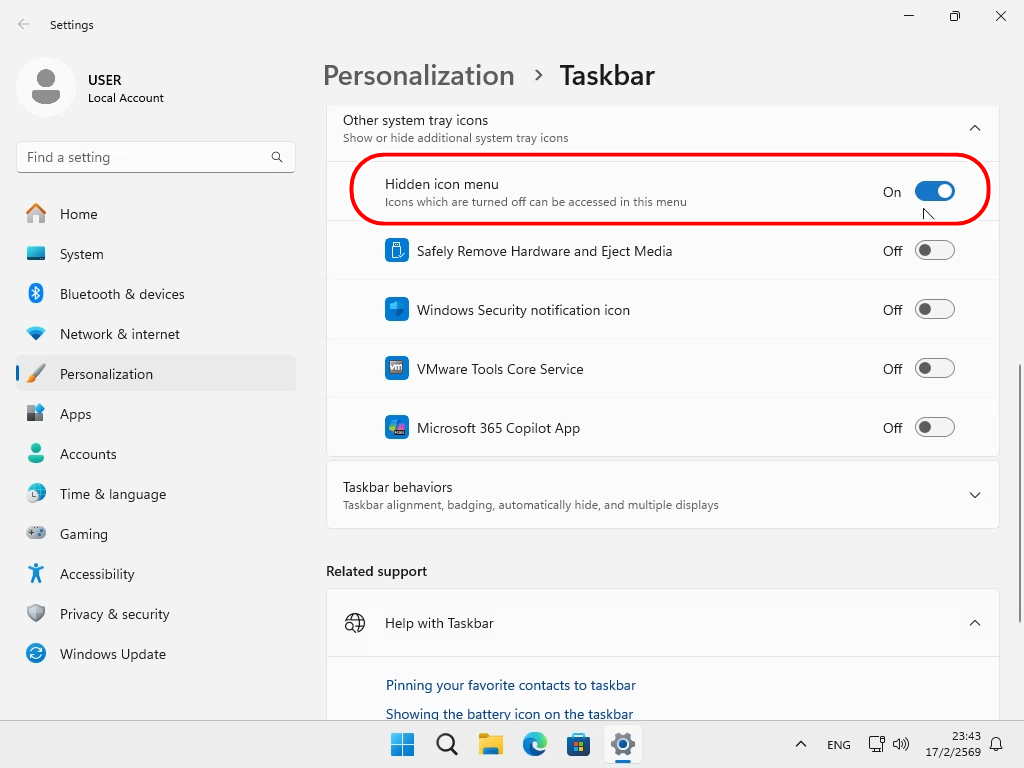
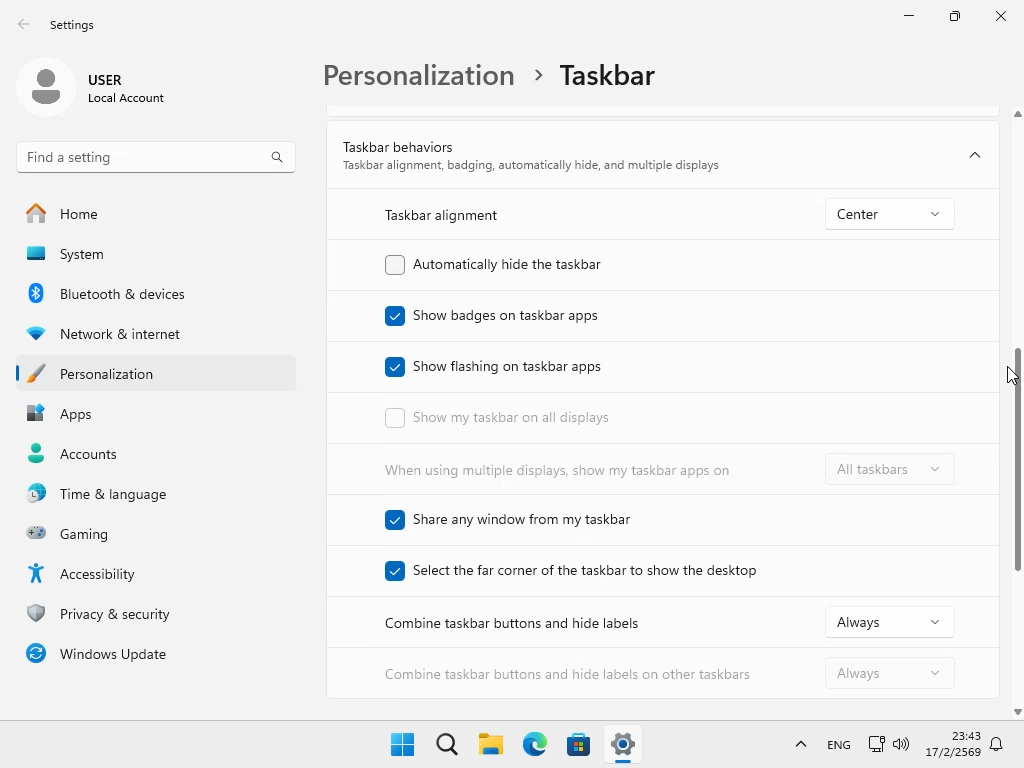
8. ชุด Taskbar behaviors
- Taskbar alignment คือตำแหน่งของชุดเมนู (เลือกเป็น Left)
- Automatic hide the taskbar หมายถึงการซ่อน taskbar เมื่อไม่ได้ใช้นาน แนะนำให้เปิดไว้ให้แสดงตลอดเวลา (เอาเครื่องหมายข้างหน้าออก)
- Show badges on taskbar apps หมายถึง กรณีที่มีการแจ้งเตือนที่ไม่ได้อ่าน มันจะแสดงให้เห็นเป็นตัวเลขว่ามีการแจ้งเตือนกี่อัน (แนะนำให้ทำเครื่องหมายไว้)
- Show flashing on taskbar apps หมายถึง เมื่อแอปบน taskbar มีการแจ้งเตือนที่ไม่ได้อ่าน มันจะกระพริบเพื่อเรียกร้องความสนใจ (แนะนำให้ทำเครื่องหมายไว้)
- Show my taskbar on all displays กรณีที่เรามีจอมากกว่า 1 จอ เราสามารถให้แสดง taskbar ที่จออื่นๆด้วย แต่ถ้าเราไม่เอา มันจะแสดง taskbar ไว้แค่หน้าจอแรก
- When using multiple display, show my taskbar apps on เป็นการกำหนดว่า ไอคอนของแอปที่เปิดอยู่ จะให้แสดงที่ทุกจอ หรือให้แสดงที่จอหลัก หรือว่าให้แสดงเจฉพาะจอที่แอปนั้นอยู่
- Share any windows from my taskbar ถ้าเราเปิดการทำงานไว้ เวลาเราประชุมออนไลน์ เราสามารถแชร์หน้าจอของเราออกไปยังแอปที่ประชุมผ่าน taskbar ได้เลยโดยไม่ต้องสลับหน้าจอ
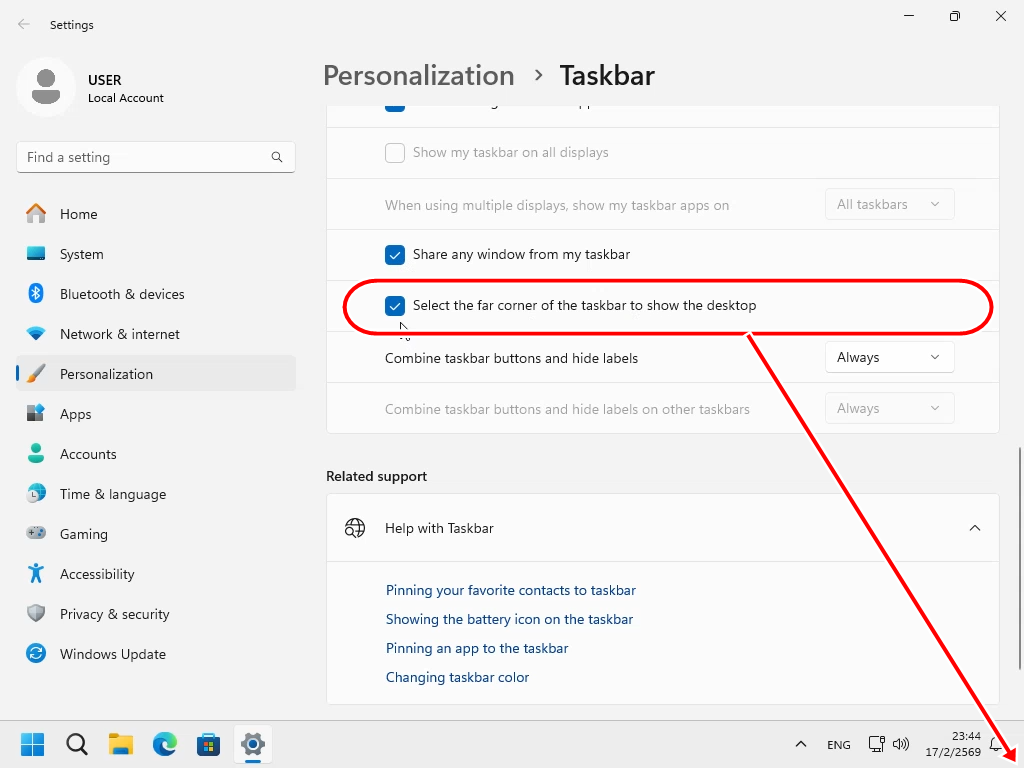
9. Select the far corner of the taskbar to show the desktop
- ใน Windows รุ่นเก่าจะเรียกว่า "Aero Peek"
- หมายถึงปุ่มลับที่ซ่อนอยู่มุมขวาล่างสุดของหน้าจอ
- ถ้าเรากดปุ่มนี้หนึ่งครั้ง ทุกแอปบนหน้าจอจะถูกพับลงมาที่ taskbar
- และถ้าเรากดปุ่มนี้อีกครั้ง ทุกแอปบนหน้าจอจะถูกนำขึ้นมาแสดงอีกครั้ง
- ถ้าคุณจำเป็นต้องใช้ปุ่มนี้ แนะนำให้ทำเครื่องหมายไว้
- แต่ถ้าคุณถนัดกดปุ่ม Windows+D แนะนำให้เอาเครื่องหมายออก
- คนส่วนใหญ่จะทำเครื่องหมายไว้
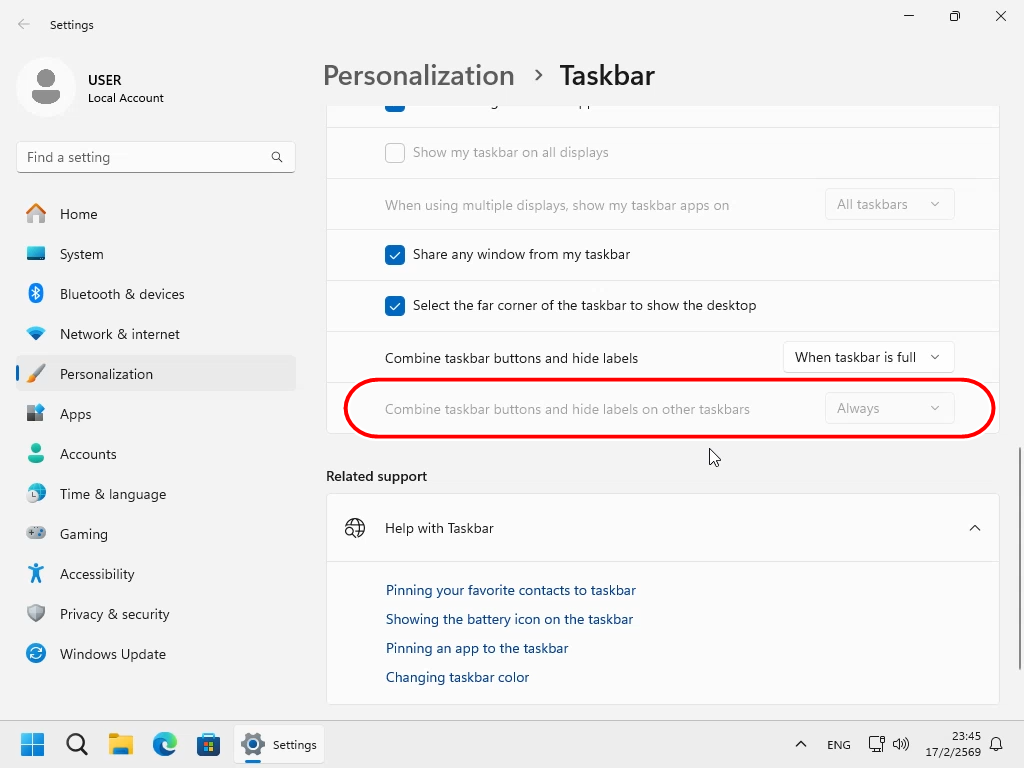
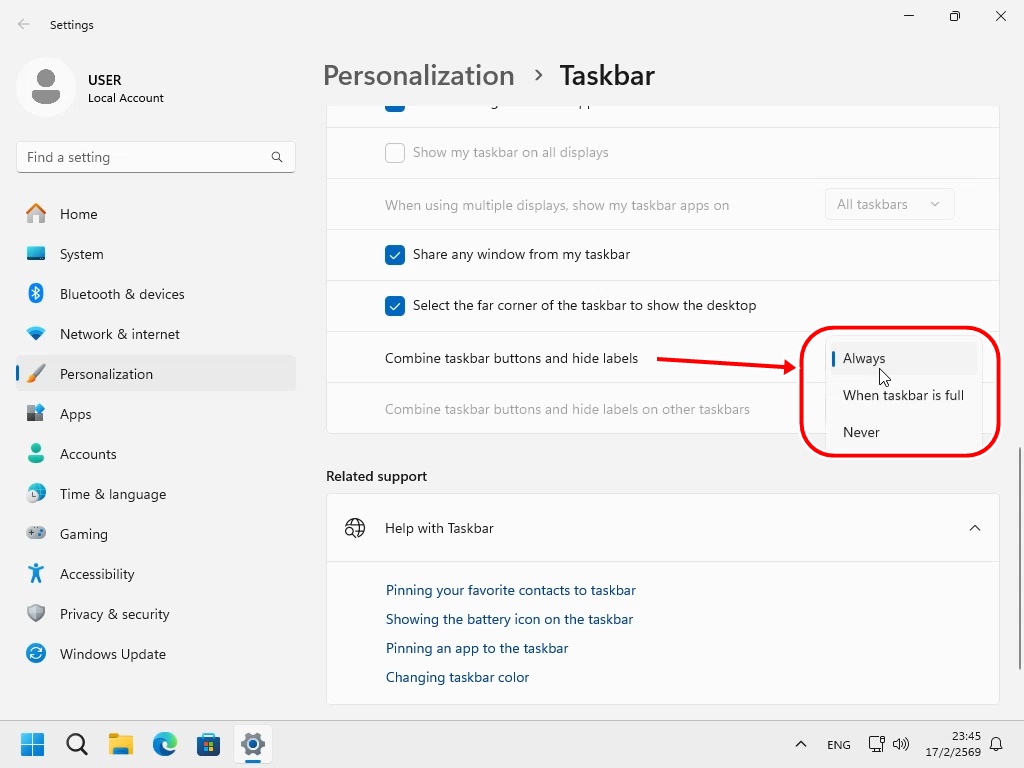
10. Combine taskbar buttons and hide lables
- หมายถึง icon ของแอปต่างๆที่แสดงบน taskbar
- Always ยุบให้เลือแต่ไอคอน
- When taskbar is full ยุบถ้า taskbar เต็ม (คนส่วนใหญ่เลือกข้อนี้)
- Never ไม่ต้องยุบ ถ้ามันเยอะก็ให้เบียดๆกัน (ผมชอบข้อนี้)
11. Combine taskbar buttons and hide labelsl on other taskbars
- เหมือนหัวข้อ 10 แต่มีผลกรณีที่มีหลายจอ และเรากำหนดให้แสดง taskbar ที่จออื่นๆด้วย