
หน้าหลัก
Windows 10 (11) : การตั้งค่า NTP Server
- รายละเอียด
- หมวด: Windows 10
- ฮิต: 528

บ่อยครั้ง ที่ผู้ใช้ Microsoft Windows พบปัญหานาฬิกาของคอมพิวเตอร์ทำงานไม่ถูกต้อง บางทีคลาดเคลื่อนไป 10 ชั่วโมง บางทีคลาดเคลื่อนไปถึง 10 ปี โดยไม่ทราบสาเหตุ ซึ่งถ้าหากผู้ใช้คอมพิวเตอร์ทำงานแค่พิมพ์เอกสารก็จะไม่มีผลกระทบอะไรซักเท่าไร แต่ถ้าใช้งานโซเชียลเน็ตเวิร์คอยู่อาจจะพบปัญหาไม่สามารถโพสต์ข้อความได้ และกรณีร้ายแรงที่สุดคือการทำโปรแกรมบัญชี ทำให้ข้อมูลนาฬิกาผิดๆถูกบันทึกเข้าไปในระบบ ส่งผลให้รายงานของโปรแกรมบัญชีผิดพลาดและไม่สามารถตรวจเจอได้
สาเหตุคือ NTP Server ที่กำหนดไว้ใน Microsoft Windows ส่งเวลาผิดพลาด ซึ่งก็คงพอเข้าใจได้ เพราะเซิฟเวอร์จะต้องบริการข้อมูลเวลาให้กับอุปกรณ์อิเล็กทรอนิกส์รวมนับพันล้านเครื่องทั่วโลก
Windows 10 (10) : ยกเลิก Content Index
- รายละเอียด
- หมวด: Windows 10
- ฮิต: 532
ผู้ใช้ Microsoft windows 10 บางคนอาจจะเคยพบปัญหาคอมพิวเตอร์ทำงานช้าในช่วงหลังจากเปิดคอมพิวเตอร์ใหม่ๆ บางคนเปิดเครื่องเวลา 8 โมงเช้า ปรากฎว่าคอมพิวเตอร์ทำงานช้ามากจนถึง 10 โมงเช้า แล้วอยู่ดีๆ คอมพิวเตอร์ก็ทำงานเร็วขึ้นมากระทันหันโดยไม่ทราบสาเหตุ
สาเหตุคือ Microsoft Windows 10 จะพยายามทำการแสกนข้อมูลในฮาร์ดดิสก์ เพื่อจัดทำดัชนีสำหรับการค้นหาข้อมูลในฮาร์ดดิสก์ได้เร็วขึ้น มีประโยชน์สำหรับผู้ใช้ที่จำไม่ค่อยได้ว่าข้อมูลที่ต้องการนั้นเก็บไว้ที่ใดจึงต้องกดค้นหาบ่อยๆ แต่ผู้ใช้ที่เก็บข้อมูลไว้เป็นหมวดหมู่เรียบร้อยดีแล้วก็จะไม่ค่อยใช้คุณสมบัตินี้
Windows 10 (9) ย้ายโฟลเดอร์ Temp
- รายละเอียด
- หมวด: Windows 10
- ฮิต: 559

โดยปกติทั่วไปแล้ว ไฟล์ขยะที่โปรแกรมต่างๆใน Windows สร้างขึ้นมาชั่วคราวในระหว่างการทำงานจะเก็บไว้ในโฟลเดอร์ Temp และจะถูกลบทิ้งเมื่อใช้งานเสร็จ แต่ในความเป็นจริงแล้ว จะมีไฟล์ขยะเป็นจำนวนมากที่ไม่ถูกลบทิ้งและยังคงถูกเก็บไว้ในฮาร์ดดิสก์ และถ้าไฟล์เหล่านั้นมีจำนวนมากๆ ก็จะมีผลทำให้ Windows ทำงานช้าลงอย่างเห็นได้ชัด เราจึงควรเข้าไปจัดการลบไฟล์ขยะนั้นทิ้งด้วยตัวเอง ซึ่งก็ไม่รู้ว่าซ่อนตัวอยู่ที่ไหนบ้าง
ในบทความนี้ เราจะย้ายที่เก็บไฟล์ขยะ จากที่เดิม ซึ่งไม่รู้ที่ไหน มาไว้ในโฟลเดอร์ C:\Temp เพียงที่เดียว เพื่อที่ว่า ในอนาคต หากเราต้องการลบไฟล์ขยะ ก็สามารถมาลบได้ที่นี่
Windows 10 (8) : การตั้งค่า Power Options
- รายละเอียด
- หมวด: Windows 10
- ฮิต: 569

การจัดการด้านพลังงานของ Microsoft Windows 10 นั้น ค่าตั้งต้นจะให้ความสำคัญในด้านการประหยัดพลังงาน แต่ในขณะเดียวกันก็พยายามให้เครื่องทำงานอยู่ตลอดเวลา (เอ๊ะ ยังไง) โดยมันพยายามจะดับเครื่อง แต่ก็ไม่ยอมให้ Windows ทำการ ShutDown ซึ่งบางทีก็ไม่ตรงใจเรา อย่างเช่น คอมพิวเตอร์ตั้งโต๊ะ เราก็อยากให้ทำงานเร็วๆแรงๆ ไม่ใช่นั่งคิดอะไรเพลินๆดันดับเครื่องซะงั้น
ในที่นี้ เราจะมาดูวิธีการตั้งค่า Power Options ของ Microsoft Windows 10 สำหรับคอมพิวเตอร์ตั้งโต๊ะ ส่วนของคอมพิวเตอร์โน๊คบุ๊คจะคล้ายๆกัน มีแตกต่างกันบางจุด
Windows 10 (7) : ทำให้ Windows 10 แสดงไฟล์ที่ซ่อนอยู่
- รายละเอียด
- หมวด: Windows 10
- ฮิต: 557
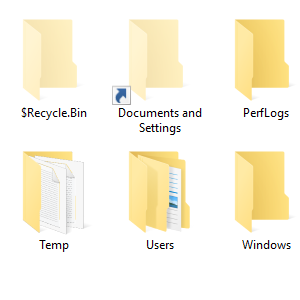
ระบบของ Microsoft Windows 10 จะประกอบด้วยไฟล์เล็กๆจำนวนเยอะแยะเต็มไปหมด ซึ่งแม้แต่มืออาชีพด้านคอมพิวเตอร์ก็จำได้ไม่หมดว่าแต่ละไฟล์คืออะไร ใช้ทำอะไร ลบทิ้งได้หรือไม่ ซึ่งบางครั้งจะพบว่ามีผู้ใช้ที่เข้าไปลบไฟล์เหล่านั้นทิ้งโดยไม่ตั้งใจ
ปกติแล้ว ไฟล์ที่เป็นไฟล์ของระบบและไฟล์ที่เป็นลักษณะซ่อน จะถูก Windows ซ่อนเอาไว้ไม่ให้เราเห็น เพื่อที่เราจะได้ไม่ต้องเข้าไปยุ่งหรือทำให้มันเสียหาย แต่บางที เราก็จำเป็นจะต้องจัดการกับไฟล์เหล่านั้น เช่น โดนไวรัสเอาไฟล์งานของเราไปซ่อน
อ่านเพิ่มเติม: Windows 10 (7) : ทำให้ Windows 10 แสดงไฟล์ที่ซ่อนอยู่
Windows 10 (6) : แก้ไข User Access Control Settings
- รายละเอียด
- หมวด: Windows 10
- ฮิต: 524
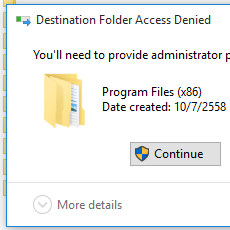
ตั้งแต่ Windows 7 จนถึง Windows 11 ในการที่ผู้ใช้จะสร้างหรือจะลบโปรแกรมหรือข้อมูลใน Drive C: ระบบจะเด้งหน้าต่างขึ้นมาถามยืนยันการทำงาน แล้วไม่ได้ถามแค่ครั้งเดียว ถามแล้วถามอีก ถามอยู่นั่นแหล่ะ ถามจนรำคาญ บางครั้งสั่งคอมพิวเตอร์ทำงานแล้วเดินไปชงกาแฟ กลับมานึกว่างานเสร็จแล้ว ปรากฎว่ามันยังถามยืนยันการทำงานอยู่ลย
แต่เราสามารถลดการตอบคำถามที่น่ารำคาญให้เหลือแค่ 1-2 ครั้งได้ โดยเข้าไปแก้สิทธิ์ของผู้ใช้ในหมวด User Account Control Settings
อ่านเพิ่มเติม: Windows 10 (6) : แก้ไข User Access Control Settings
Windows 10 (5) : การตั้งค่าปุ่มเปลี่ยนภาษา
- รายละเอียด
- หมวด: Windows 10
- ฮิต: 592
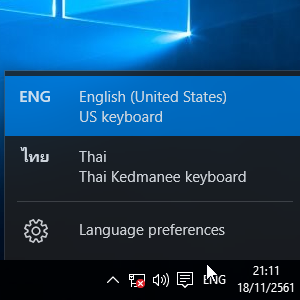
หลังจากที่เราติดตั้ง Microsoft Windows 10 เสร็จแล้ว ระบบจะกำหนดปุ่มสำหรับสลับภาษาไทย-อังกฤษเป็น Alt+Shift ซึ่งคนไทยส่วนใหญ่ไม่ค่อยถนัดใช้งานกัน ปุ่มที่คนไทยนิยมใช้สลับภาษาจะเป็นปุ่มตัวหนอน(~) ที่อยู่ด้านซ้ายบนของคีย์บอร์ด
ในที่นี้ เราจะมาดูวิธีปรับแก้ปุ่มเปลี่ยนภาษาของ Microsoft Windows 10 ให้เป็นปุ่มตัวหนอน(~)ที่คนไทยส่วนใหญ่นิยมใช้กัน
Windows 10 (4) : ปิดการทำงานของ Automatic Update
- รายละเอียด
- หมวด: Windows 10
- ฮิต: 582
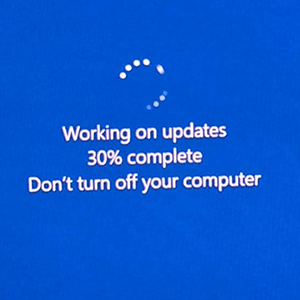
ตามหลักการแล้ว การอัพเดทระบบปฏิบัติการจะช่วยปรับปรุงระบบ แก้ไขจุดที่ผิดพลาด อุดช่องโหว่ ทำให้ระบบปฏิบัติการเสถียรขึ้น แต่ในความเป็นจริงนั้น การเปิด automatic update ของ Microsoft Windows 10 นั้นจะเปิดช่องโหว่ให้มีการแอบใส่คุณสมบัติแปลกๆเข้ามาในเครื่องของเราด้วย เช่น ส่วนของการตรวจสอบลิขสิทธิ์ เป็นต้น
ในบทความนี้ เราจะมาดูวิธีการปิดการทำงาน automatic update ของ Microsoft Windows 10
อ่านเพิ่มเติม: Windows 10 (4) : ปิดการทำงานของ Automatic Update
Windows 10 (3) : ทำให้แสดง Desktop Icon
- รายละเอียด
- หมวด: Windows 10
- ฮิต: 614
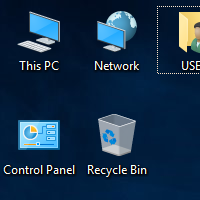
ปกติแล้ว เมื่อติดตั้ง Microsoft Windows 10 เสร็จใหม่ๆ ระบบถูกกำหนดมาให้หน้าจอ Desktop ซ่อนไอคอนของ This PC, USER, Network, Control Panel เอาไว้ แต่ผู้ใช้ส่วนใหญ่ยังมีความจำเป็นต้องใช้ไอคอนเหล่านั้น
ในที่นี้ เราจะมาดูวิธีการที่ทำให้ Desktop ของ Microsoft Windows 10 แสดงไอคอนเหล่านั้น
Windows 10 (2) : ปิดการทำงานอัตโนมัติของ Microsoft OneDrive
- รายละเอียด
- หมวด: Windows 10
- ฮิต: 515

ใน Microsoft Windows 10 จะมีโปรแกรม Microsoft OneDrive ติดตั้งมาด้วยแม้ว่าคุณจะไม่ต้องการก็ตาม และมันจะเปิดการทำงานอัตโนมัติเมื่อเปิดเครื่อง ซึ่งที่จริงแล้วมันก็ไม่ได้สร้างปัญหาอะไรให้คุณซักเท่าไรหรอก แต่บางทีคุณอาจจะรำคาญเวลาที่มันแสดงขึ้นมาบนหน้าจอทับงานที่คุณกำลังทำอยู่ ถ้ามีโปรแกรมแบบนี้เยอะๆ นอกจากมันจะกินหน่วยความจำเปล่าๆแล้ว มันยังทำให้คอมพิวเตอร์ช้าอีกด้วย
ในที่นี้ เราจะมาดูวิธีการปิดการทำงานอัตโนมัติของ Microsoft OneDrive
อ่านเพิ่มเติม: Windows 10 (2) : ปิดการทำงานอัตโนมัติของ Microsoft OneDrive
หน้า 5 จาก 6